Appearance
使用指南
本指南面向第一次使用 HHHUU / KKAI New API 的用户。新客建议先走 新手上手,把 Codex 或 AI 编程工具跑起来;开发者再看 API 快速开始。
适用场景
- 需要快速接入 OpenAI 兼容接口的开发者。
- 需要在网页控制台体验对话、Playground、日志和余额管理的用户。
- 需要把 HHHUU 配置到 Codex、Cursor、Cherry Studio、Postman 等工具中的团队。
前置条件
- 已能访问 HHHUU 官网。
- 已准备可接收登录验证的账号。
- 如需调用 API,需在控制台创建 API Token,并确认账户有可用额度。
新手推荐路线
- 打开 登录页 完成登录。
- 进入 令牌管理,创建并复制 API Token。
- 从 Token 行选择 CC Switch,一键配置 Codex。
- 如果 Windows 没有弹出 CC Switch,按 手动切换配置 填写。
- 打开 Codex,发送 "请回复:配置成功"。
- 在 使用日志 中确认请求、模型和消耗。
图文版请直接看 新手上手。
控制台和 API 路线
- 打开 登录页 完成登录。
- 进入 控制台,查看账户概览和导航入口。
- 在 令牌管理 创建 API Token。
- 参考 API 快速开始 发起一次最小 API 请求。
- 如需网页调试,使用 聊天 或 Playground。
- 在 使用日志 中确认请求、费用和错误信息。
- 将相同的 Base URL 与 Token 配置到 AI 应用。
下图展示控制台首页的数据看板。第一次进入时,先确认余额、用量趋势和左侧导航,再进入令牌、日志、钱包等页面继续操作。
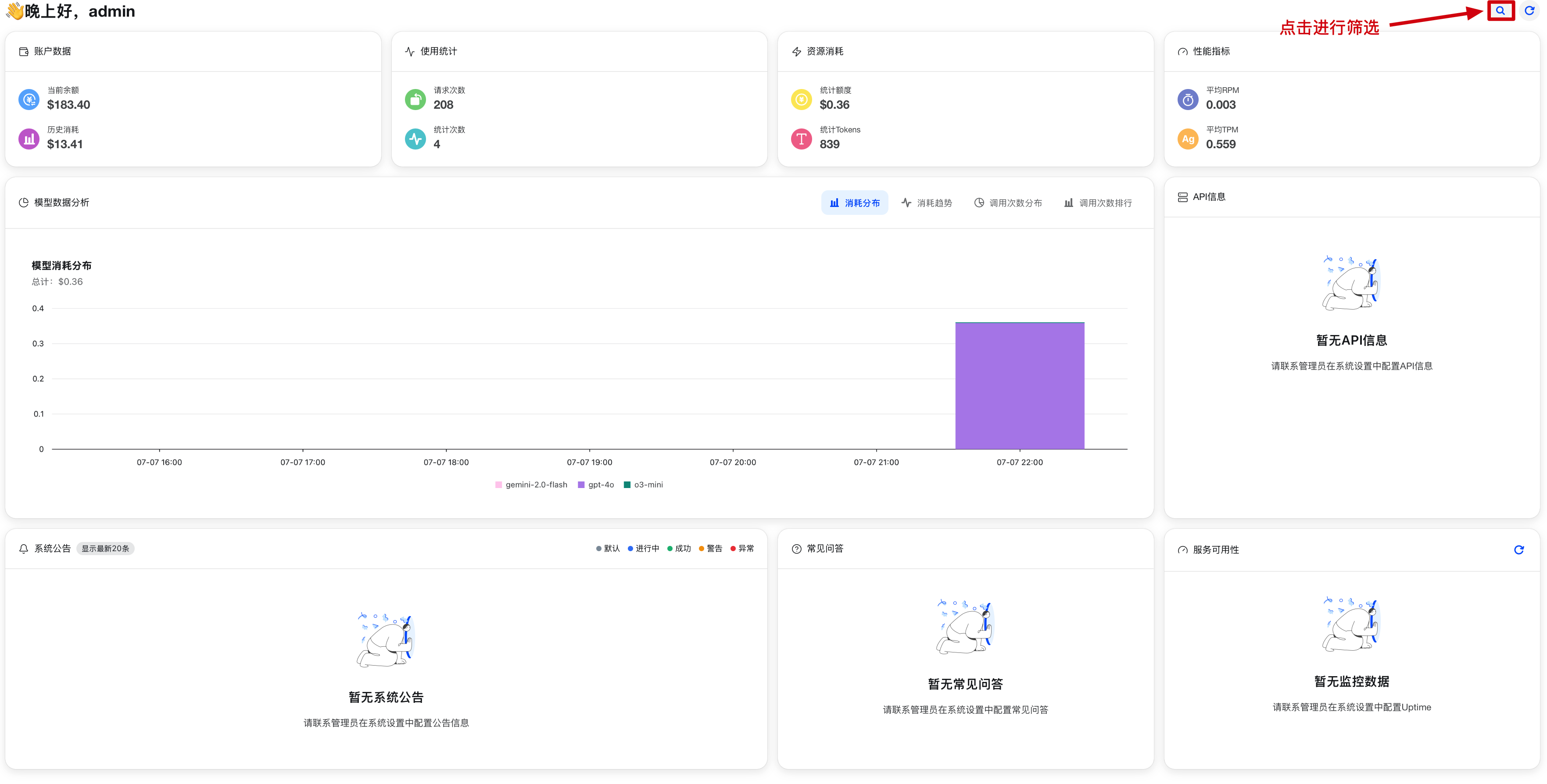
确认入口位置后,可以按上面的顺序先创建 Token,再到日志里验证调用记录。
成功验证
- 能登录控制台并看到余额、用量或账号信息。
- 能创建并复制 API Token。
- 使用
http://ai.hhhuu.com/v1发起请求后,日志中出现对应记录。 - 第三方工具中能返回模型响应,而不是认证或网络错误。
常见失败
- 登录后反复回到登录页:检查浏览器 Cookie、网络代理和账号状态。
- API 报
401:Token 缺失、复制不完整、被删除或填错了 Authorization 格式。 - API 报
404:Base URL 多写了一层/v1,或工具要求填写根地址而不是完整 API 地址。 - API 报额度不足:前往 充值页 或检查限额配置。