Appearance
新手上手
本页只做一件事:把 HHHUU 配到 Codex 或其它 AI 编程工具里,并在使用日志看到第一条成功请求。
如果你第一次来,先不要研究所有概念,按下面 6 步走完即可。
最快路线
| 步骤 | 要做什么 | 成功标志 |
|---|---|---|
| 1 | 登录 HHHUU,进入令牌管理 | 能看到 Token 列表 |
| 2 | 创建并复制 API Token | 拿到一个以 sk- 开头的密钥 |
| 3 | 从 Token 行打开 CC Switch 配置 | 浏览器尝试唤起 CC Switch |
| 4 | 选择 Codex 和模型 | CC Switch 自动生成 My Codex |
| 5 | 确认 Provider 使用中 | Codex 页签里显示"使用中" |
| 6 | 查看使用日志 | 日志里出现本次请求 |
只需要记住三项:
| 字段 | 填什么 |
|---|---|
| API Key | HHHUU 令牌管理里创建的 API Token |
| Base URL | http://ai.hhhuu.com/v1 |
| 模型 | 模型广场或控制台里可用的 GPT 模型名称 |
模型名称、价格、额度和可用分组,以 HHHUU 控制台实时展示为准。
Step 1:进入令牌管理
先打开 令牌管理,准备创建一个专用 Token。
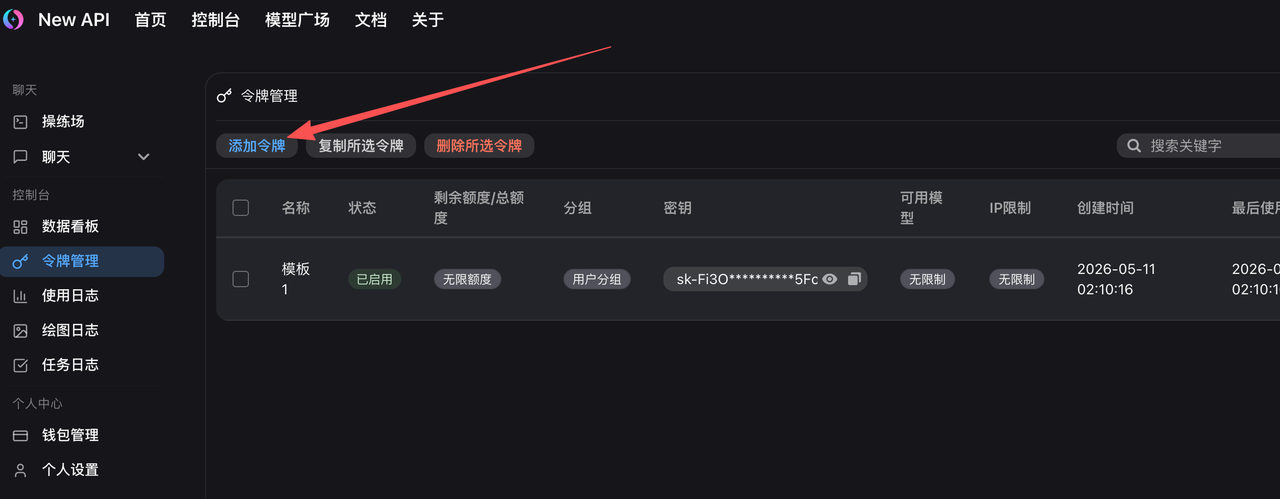
已有可用 Token 时,可以直接进入复制或一键配置步骤。
Step 2:创建 API Token
点击添加令牌,填写一个容易识别的名称,例如 codex、cursor 或 cherry-studio。
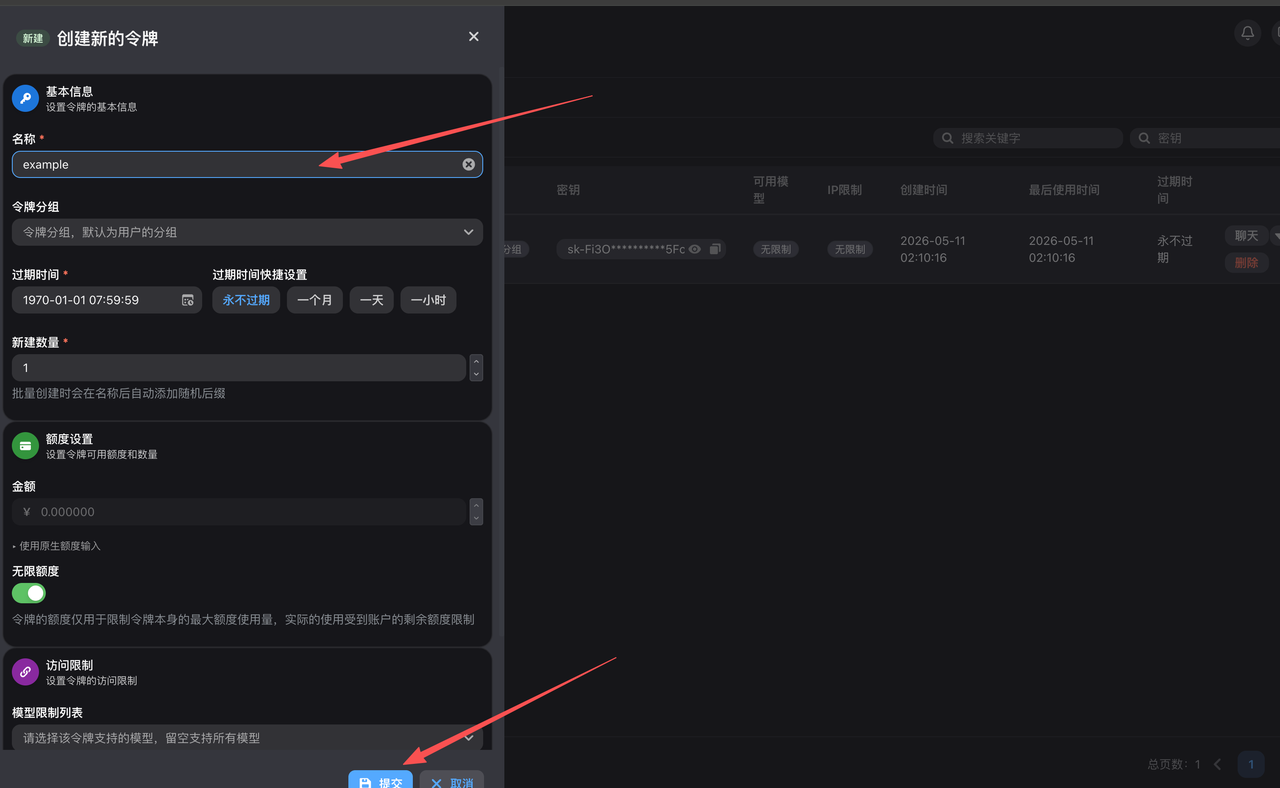
新手先用默认额度和分组即可;后续再根据项目设置限额。
Step 3:复制 Token
创建后复制密钥。复制时不要带空格、换行或中文引号。
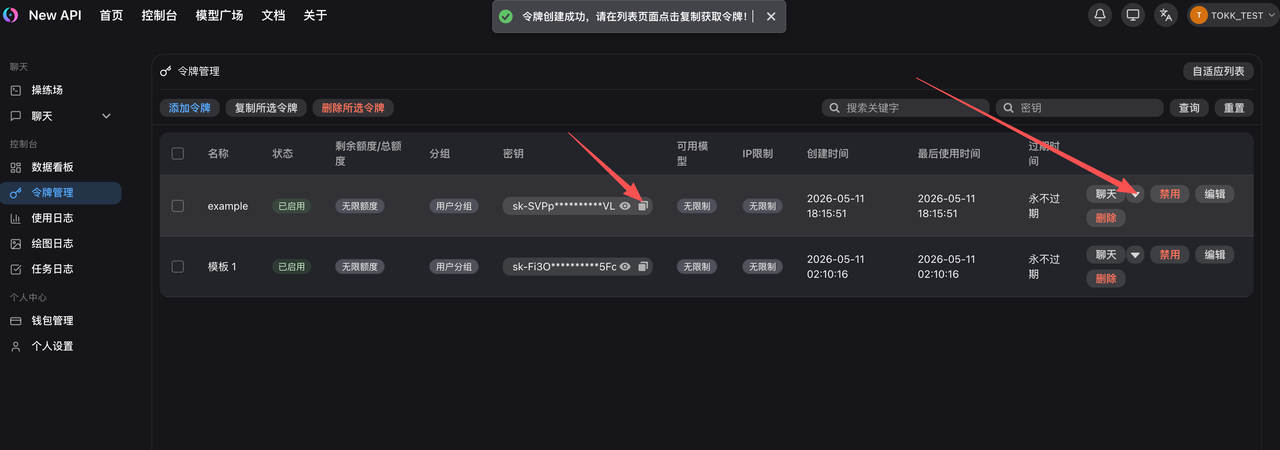
不要把真实 Token 发到群里、截图里或公开仓库里。
Step 4:用 CC Switch 一键配置
在 Token 行右侧打开应用菜单,选择 CC Switch。
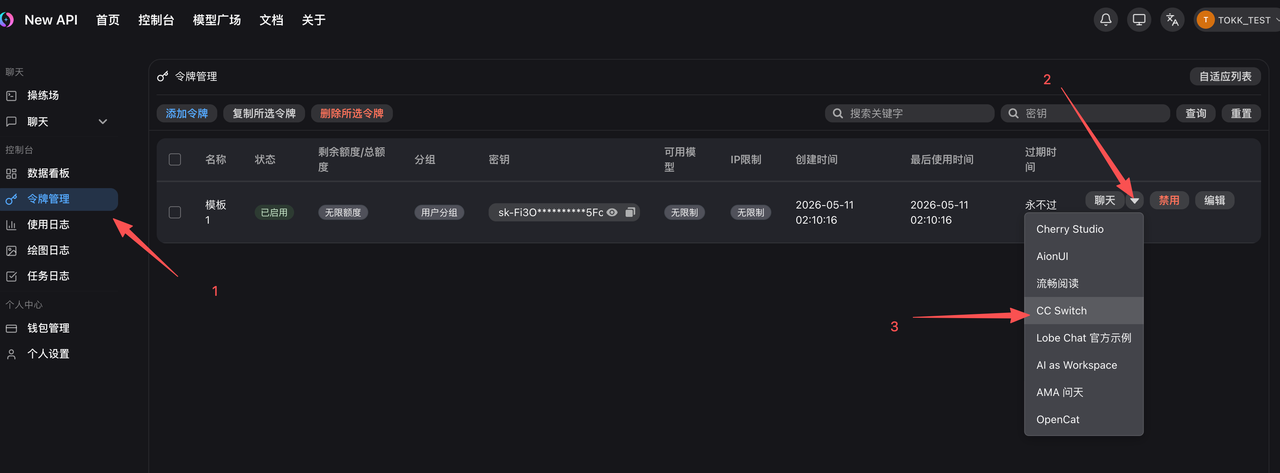
选择 Codex,保持名称可识别,再选择一个当前可用的 GPT 模型。
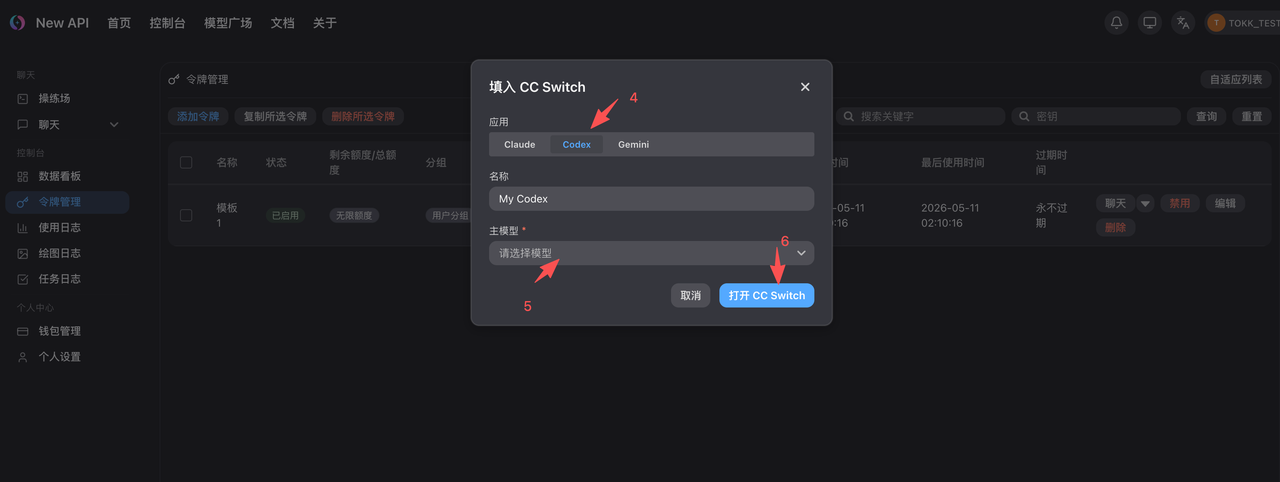
正常情况下,系统会唤起 CC Switch,并自动把 Provider 配好。默认名称通常是 My Codex;如果你在弹窗里改过名称,就显示你改过的名称。
Step 5:确认已经使用中
打开 CC Switch 后,只需要确认三件事:
- 顶部选中的是
Codex页签。 - 列表里出现
My Codex或你刚才设置的名称。 - 这个 Provider 右侧显示"使用中"。
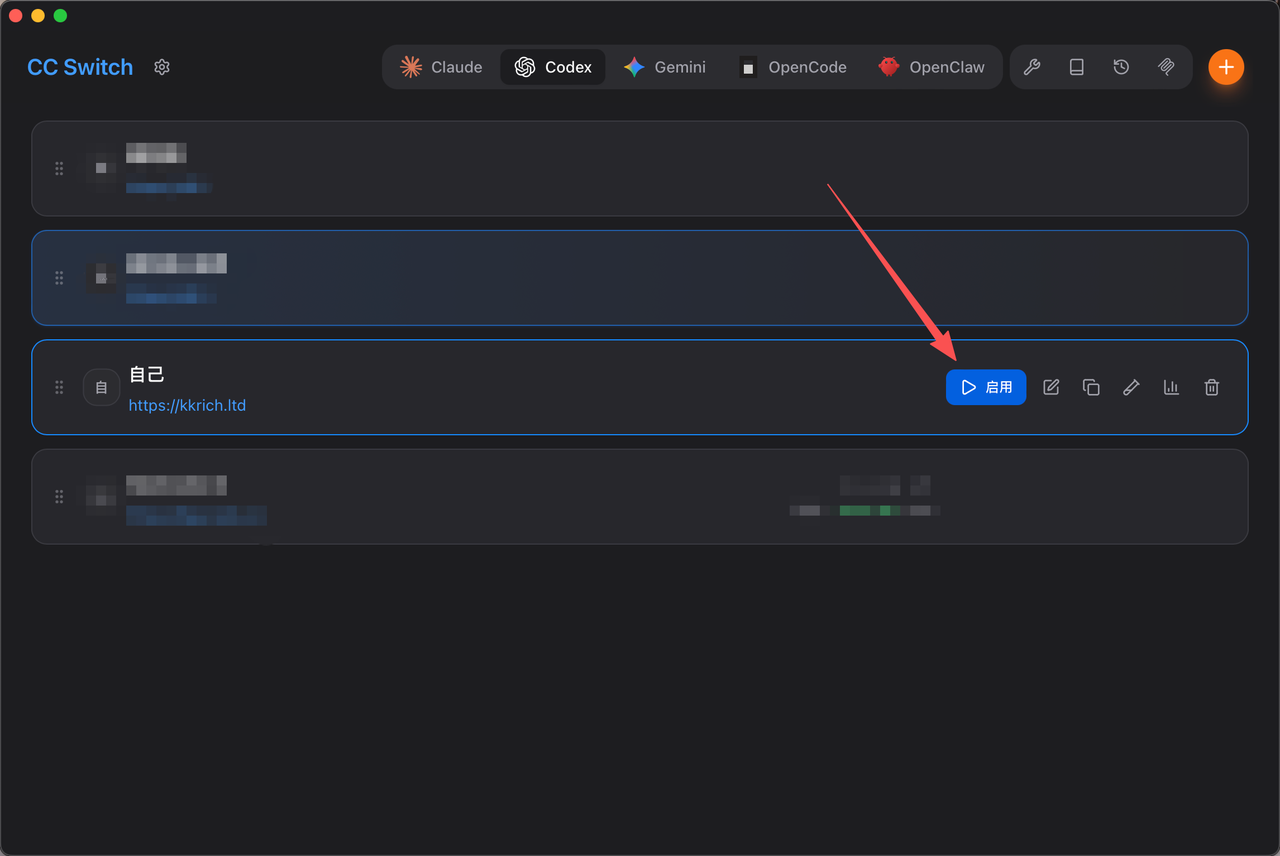
看到"使用中"就说明一键配置已经完成,不需要再点右上角加号,也不需要重新填写 API Key、Base URL 或模型。
确认后,重启 Codex 或重新打开终端,再做测试。
Step 6:测试是否成功
打开 Codex 或你的 AI 编程工具,发送一句:
text
请回复:配置成功如果能正常回复,再打开 使用日志。
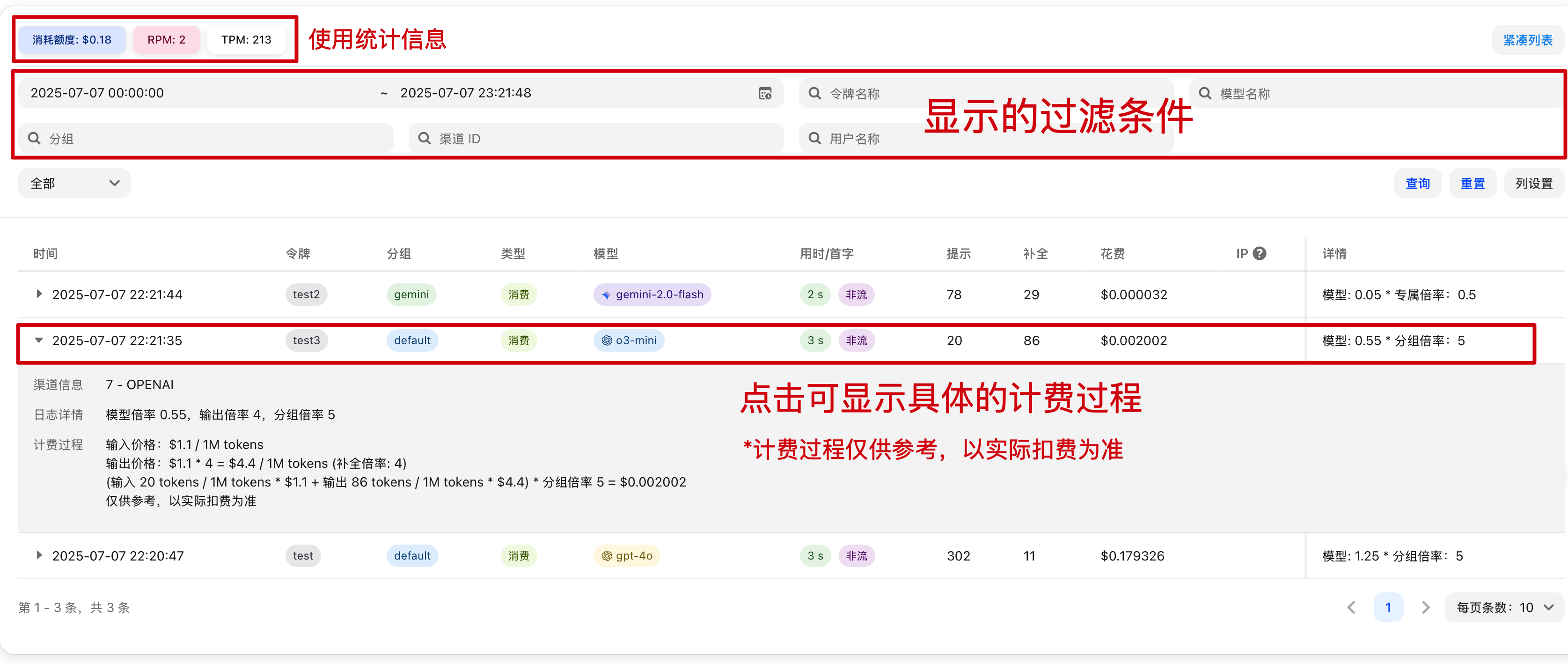
日志里能看到请求时间、模型、状态和消耗,就说明配置已经跑通。
Windows 没弹出或打开空白
Windows 点击一键配置没有反应,或 CC Switch 打开后是空白时,先不要急着手动填 Provider。
先按这个顺序检查:
- 确认已经安装 CC Switch。
- 手动打开 CC Switch,确认主窗口不是空白。
- 如果窗口空白,退出 CC Switch 后重新打开;仍然空白时,重新安装或升级到当前 Releases 版本。
- 回到 HHHUU 令牌管理页,再点一次
CC Switch一键配置。 - 成功后,回到 CC Switch 的
Codex页签,确认My Codex显示"使用中"。
只有仍然没有出现 My Codex,或者没有任何 Provider 显示"使用中",才手动新增。
手动新增时,先切到 Codex 页签,再点右上角加号。
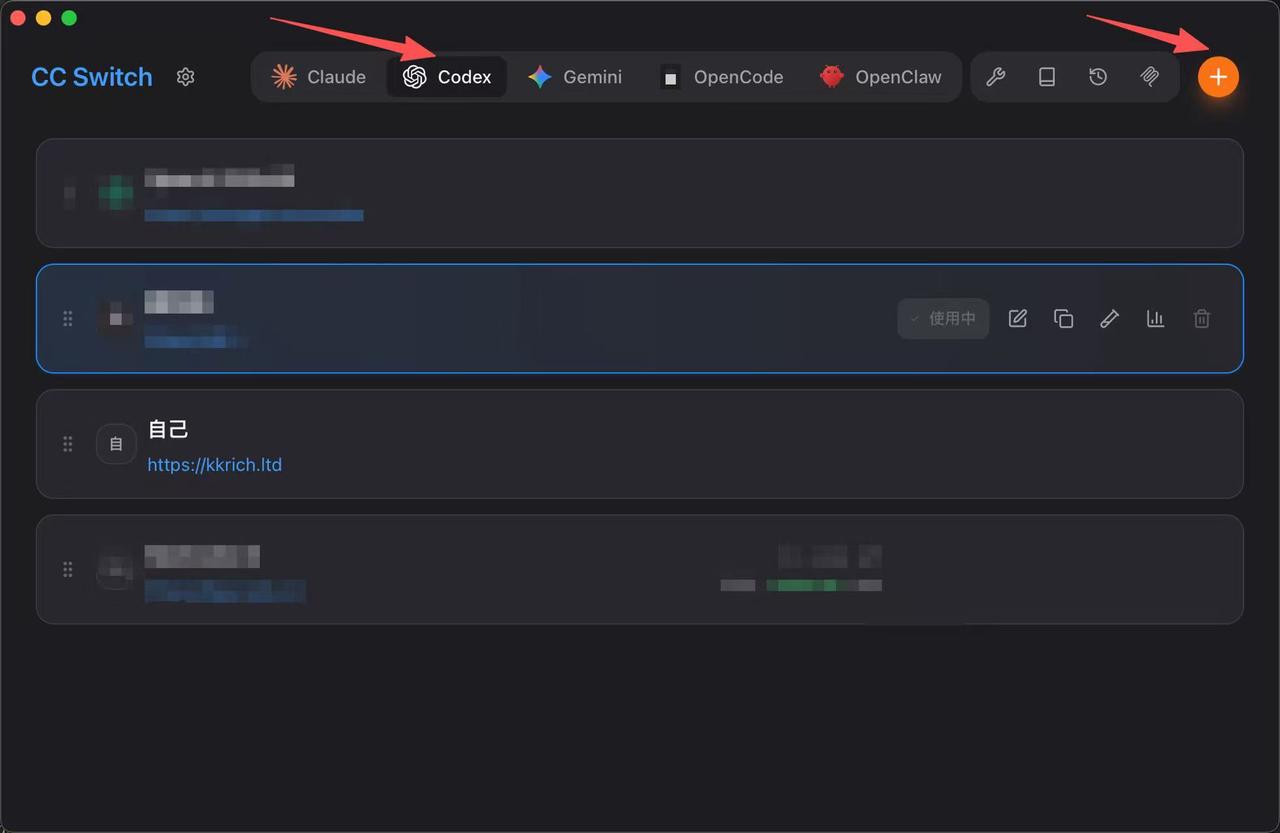
字段按下面填写:
| 字段 | 填写值 |
|---|---|
| 供应商名称 | My Codex 或你容易识别的名字 |
| API Key | 刚复制的 HHHUU API Token |
| API 请求地址 | http://ai.hhhuu.com/v1 |
| 模型名称 | 控制台可用 GPT 模型名称 |
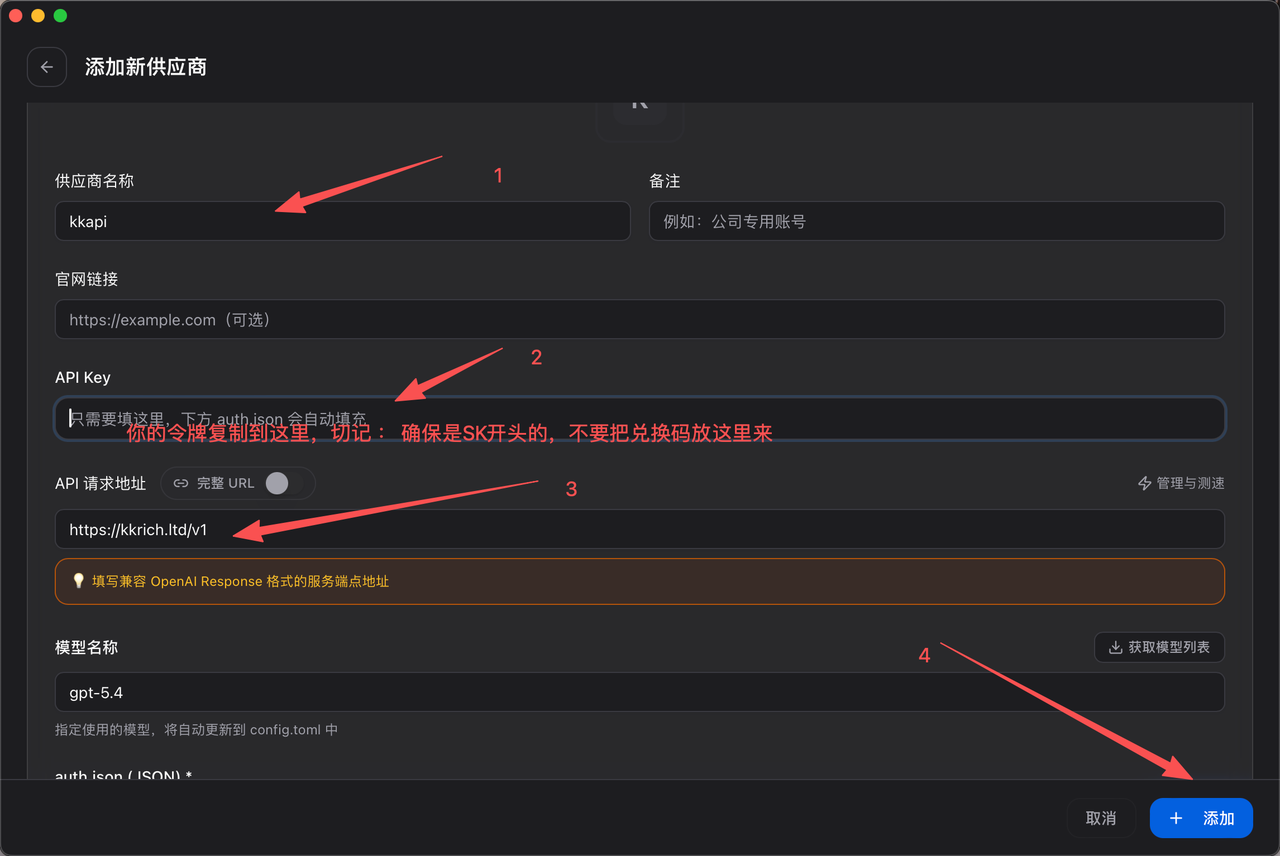
保存后启用 Provider,确认它显示"使用中",再重启 Codex 测试。
如果仍然不生效,阅读 手动切换配置。
其它工具怎么填
大多数 OpenAI 兼容工具都只需要同一组字段。
| 工具字段 | HHHUU 对应值 |
|---|---|
| API Key / Token | HHHUU API Token |
| Base URL / API Host | http://ai.hhhuu.com/v1 |
| Model / 模型名称 | 控制台可用模型名称 |
只有工具明确要求完整聊天端点时,才填写http://ai.hhhuu.com/v1/chat/completions。如果最终请求变成 /v1/v1,把地址改成http://ai.hhhuu.com后再测试。
开发者备用验证
如果你想用命令行验证接口,再看 API 快速开始。
那里会给出 curl、SDK 和 Chat Completions 的最小请求示例。
常见问题
401 或 unauthorized
Token 复制错了、漏了,或工具没有按 API Key 字段保存。
重新从 令牌管理 复制。
model not found
模型名称不对。
使用模型广场或控制台实时展示的完整模型名称。
余额不足
到 钱包充值 检查余额,或确认 Token 是否设置了限额。
使用日志没有记录
请求没有到达 HHHUU。
优先检查 CC Switch 的 Codex 页签里是否有 My Codex 或你的 Provider,并且右侧显示"使用中"。