Appearance
Claude Code
Claude Code 是 Anthropic 面向开发者的终端编程助手。它可以在本地代码库中理解项目结构、编辑多文件、生成补丁、运行命令,并把常见开发任务沉淀成可重复的终端工作流。
新手先选接入路线:只想快速试通,直接在 Claude Code 里配置 AIDMX;需要在 Claude Code 前面做协议转换、模型分流或多 Provider 管理,再走 CCR 或 CC Switch。配置完成后,你可以继续在终端中用 Claude Code 读代码、改代码、跑测试,并在 AIDMX 日志里看到请求记录。
下载和官方入口
| 入口 | 用途 |
|---|---|
| Claude Code 官方设置文档 | 查看系统要求、安装方式、更新和排障。 |
| Native Installer | 官方推荐的新手安装路线,macOS/Linux/WSL 使用 curl,Windows 使用 PowerShell 或 CMD 安装脚本。 |
| Homebrew | macOS 或 Linux 用户可用 brew install --cask claude-code。 |
| WinGet | Windows 用户可用 winget install Anthropic.ClaudeCode。 |
| npm | 需要 Node.js 18+,可用 npm install -g @anthropic-ai/claude-code。 |
常见官方安装命令:
bash
# macOS / Linux / WSL
curl -fsSL https://claude.ai/install.sh | bash
# Homebrew
brew install --cask claude-code
# npm
npm install -g @anthropic-ai/claude-code
Windows PowerShell:
powershell
irm https://claude.ai/install.ps1 | iex
winget install Anthropic.ClaudeCode
平台支持
| 平台 | 支持状态 | 新手选择 | 说明 |
|---|---|---|---|
| Windows | 支持 | WinGet 或官方 PowerShell 安装脚本 | 原生 Windows 建议安装 Git for Windows;也可以在 WSL 中按 Linux 路线使用。 |
| macOS | 支持 | 官方安装脚本或 Homebrew | 默认 shell 通常是 zsh,环境变量写入 ~/.zshrc。 |
| Linux / WSL | 支持 | 官方安装脚本,或按发行版包管理器说明安装 | 确认 claude 所在目录在 PATH 中。 |
| npm 路线 | 支持 | 已有 Node.js 环境或需要版本固定的用户 | 安装后重点检查 Node.js、npm 全局目录和 PATH。 |
直接路线会让 Claude Code 自己读取 AIDMX 相关环境变量;CCR/CC Switch 路线会让路由工具接管上游 Provider,Claude Code 只连接路由工具。两条路线选一条先打通,避免同时修改环境变量、CCR 配置和 CC Switch Provider。
AIDMX 接入信息
| 配置项 | 填写值 |
|---|---|
| API Base URL | https://ai.aidmx.xyz |
| API Token | 从 令牌管理 创建并复制 |
| Authorization | Bearer 你的 AIDMX API Token |
| 使用日志 | https://ai.aidmx.xyz/usage-logs/common |
| 模型名称 | 以 AIDMX 控制台可用模型为准 |
如果你直接配置 Claude Code,推荐把 ANTHROPIC_BASE_URL 写成根地址 https://ai.aidmx.xyz,不要追加 /v1。Claude Code 会自己拼接 Anthropic 接口路径,Base URL 带 /v1 时容易变成 /v1/v1/messages。
Claude Code 推荐 env JSON
如果你的 Claude Code 启动器或配置文件支持 env 写法,推荐按下面填写。把 ANTHROPIC_AUTH_TOKEN 替换为完整 AIDMX Token,不要只保留示例里的 sk。
json
{
"env": {
"ANTHROPIC_BASE_URL": "https://ai.aidmx.xyz",
"ANTHROPIC_AUTH_TOKEN": "你的 AIDMX API Token",
"ANTHROPIC_MODEL": "claude-opus-4-7",
"ANTHROPIC_DEFAULT_HAIKU_MODEL": "claude-opus-4-7",
"ANTHROPIC_DEFAULT_SONNET_MODEL": "claude-opus-4-7",
"ANTHROPIC_DEFAULT_OPUS_MODEL": "claude-opus-4-7",
"CLAUDE_CODE_DISABLE_EXPERIMENTAL_BETAS": "1"
}
}
OpenAI 兼容客户端通常仍使用 https://ai.aidmx.xyz/v1;本页的根地址配置只针对 Claude Code 直连。CCR、CC Switch 或其他路由工具请按该工具的 Provider 规则填写。
效果演示
Claude Code 启动后会进入终端交互界面,你可以让它阅读项目、解释模块、提出修改计划,并在确认后执行文件编辑。
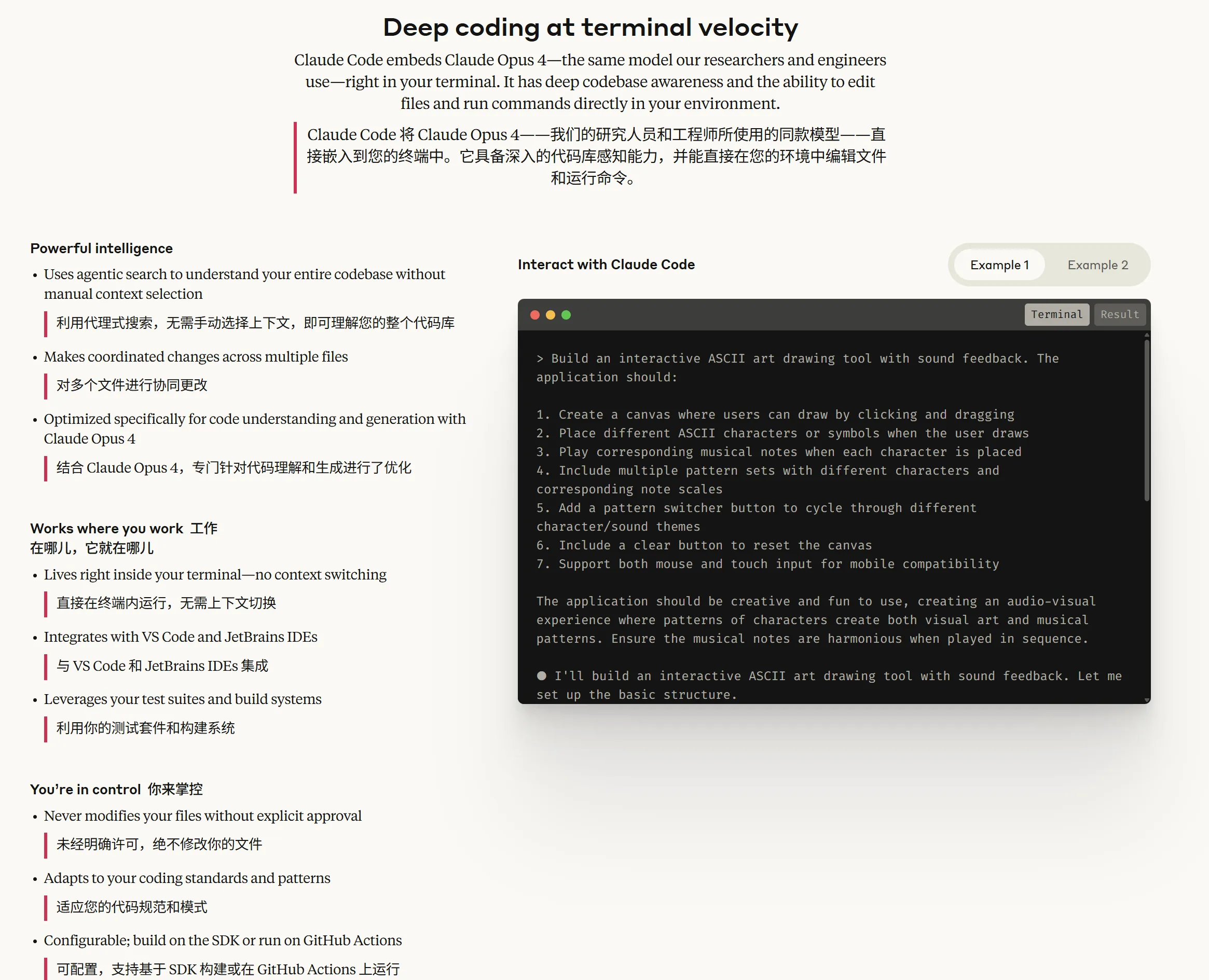
在真实项目中,它更适合处理跨文件修改、测试修复、重构落地和代码库问答。
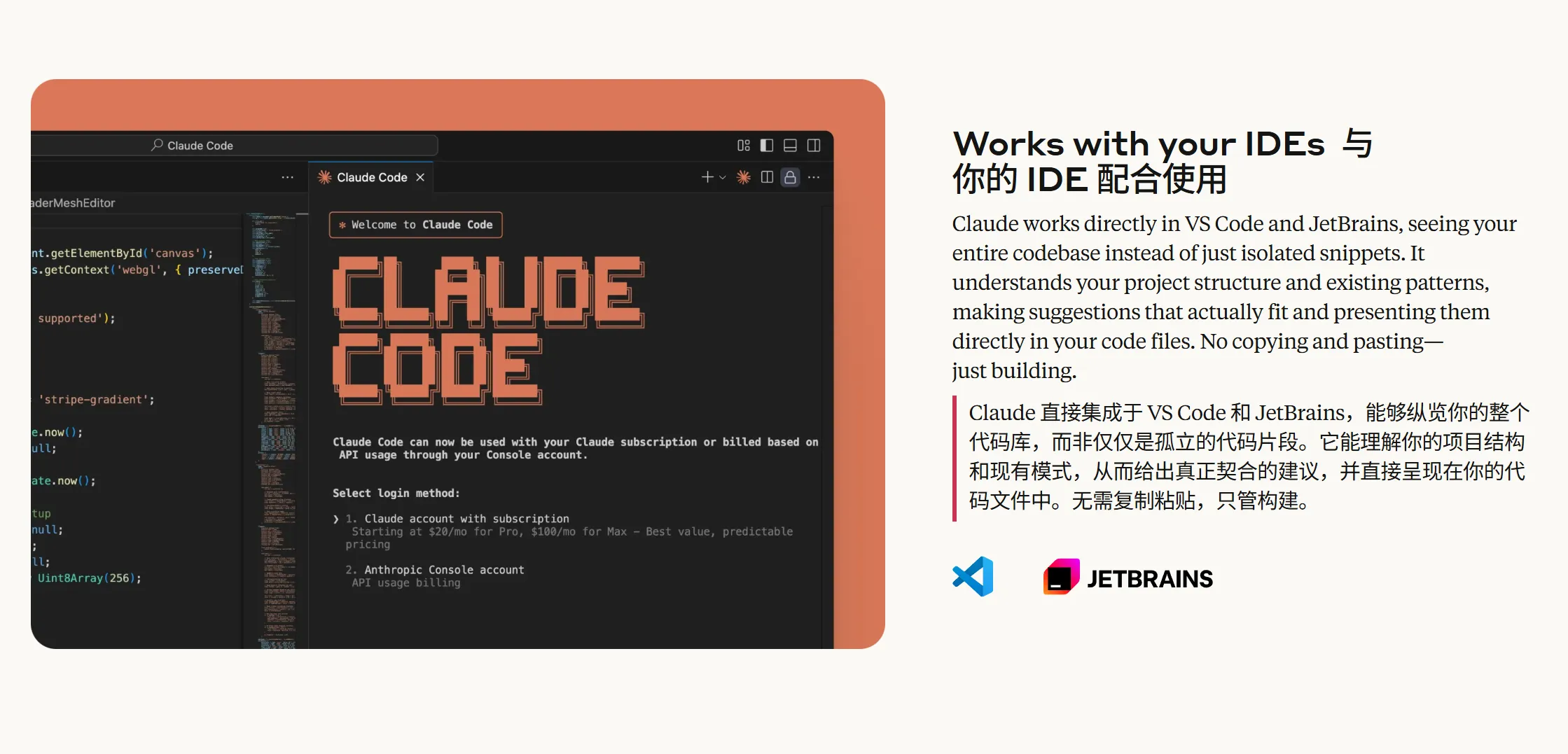
特性
| 功能分类 | 能力说明 |
|---|---|
| 代码理解 | 快速扫描项目结构、依赖关系和关键文件,适合新项目入门。 |
| 多文件编辑 | 可以按确认后的计划修改多个文件,并生成可审计的变更。 |
| 终端工作流 | 在同一终端里读文件、运行命令、查看结果、继续修复。 |
| IDE 协同 | 可与常见编辑器和 IDE 搭配使用,减少复制粘贴。 |
| 权限控制 | 文件写入和命令执行通常会经过确认,更适合在真实仓库中逐步推进。 |
| AIDMX 接入 | 使用 AIDMX Token 后,可通过 AIDMX 日志追踪请求、模型和消耗。 |
安装后检查
bash
claude --version
claude doctor
如果使用 npm 安装,再检查:
bash
node --version
npm --version
npm config get prefix
which claude
Windows PowerShell:
powershell
claude --version
claude doctor
Get-Command claude
$env:Path
如果命令不存在,先关闭并重新打开终端;仍失败时,把安装器、Homebrew、WinGet 或 npm 提示的 bin 目录加入用户 PATH。
配置 AIDMX
Windows PowerShell
把下面的 你的 AIDMX API Token 替换成 令牌管理 中创建的 Token。执行后重新打开 PowerShell 或终端。
powershell
[Environment]::SetEnvironmentVariable("ANTHROPIC_BASE_URL", "https://ai.aidmx.xyz", "User")
[Environment]::SetEnvironmentVariable("ANTHROPIC_AUTH_TOKEN", "你的 AIDMX API Token", "User")
检查是否写入成功:
powershell
echo $env:ANTHROPIC_BASE_URLmacOS / Linux
根据你使用的 shell,把变量写入 ~/.zshrc 或 ~/.bashrc。下面以 ~/.zshrc 为例:
bash
echo 'export ANTHROPIC_BASE_URL="https://ai.aidmx.xyz"' >> ~/.zshrc
echo 'export ANTHROPIC_AUTH_TOKEN="你的 AIDMX API Token"' >> ~/.zshrc
source ~/.zshrc
如果你使用 bash:
bash
echo 'export ANTHROPIC_BASE_URL="https://ai.aidmx.xyz"' >> ~/.bashrc
echo 'export ANTHROPIC_AUTH_TOKEN="你的 AIDMX API Token"' >> ~/.bashrc
source ~/.bashrc
不要把包含 Token 的 shell 配置、截图或终端日志提交到仓库。
Windows 端图文流程
1. 安装 Node.js 环境
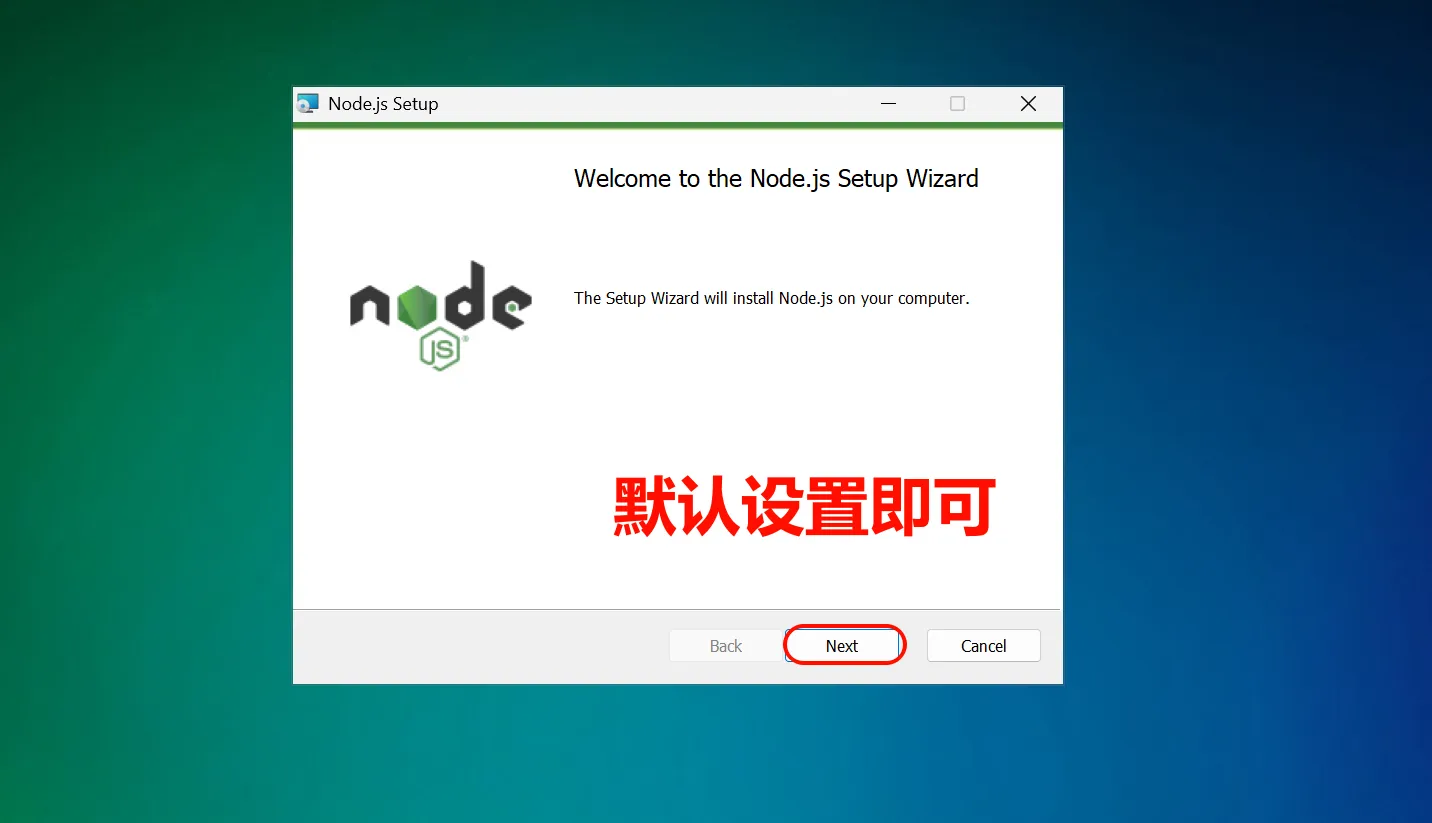
Claude Code 需要 Node.js。打开 Node.js 官网,下载 LTS 版本安装包,并按默认选项完成安装。
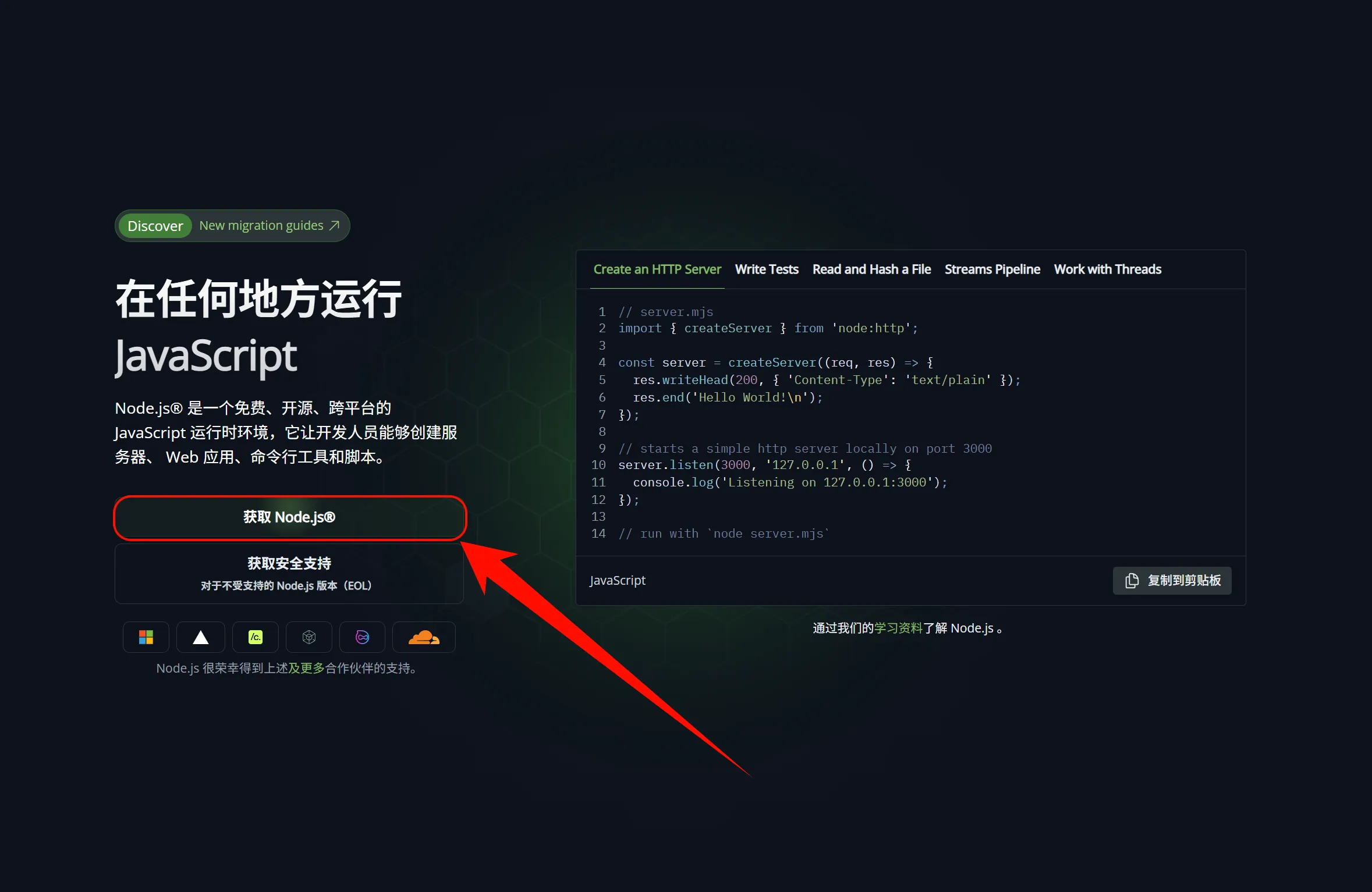
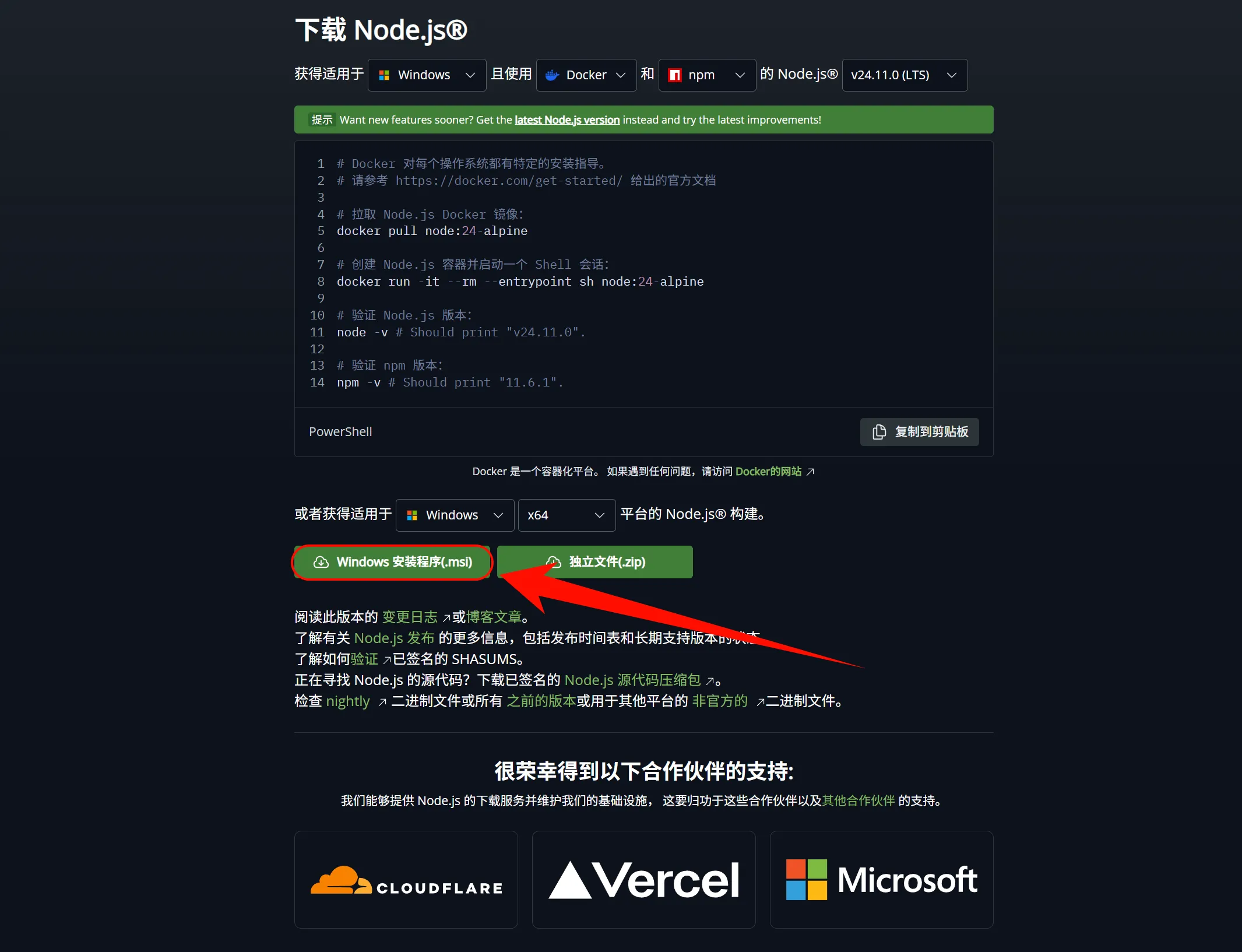
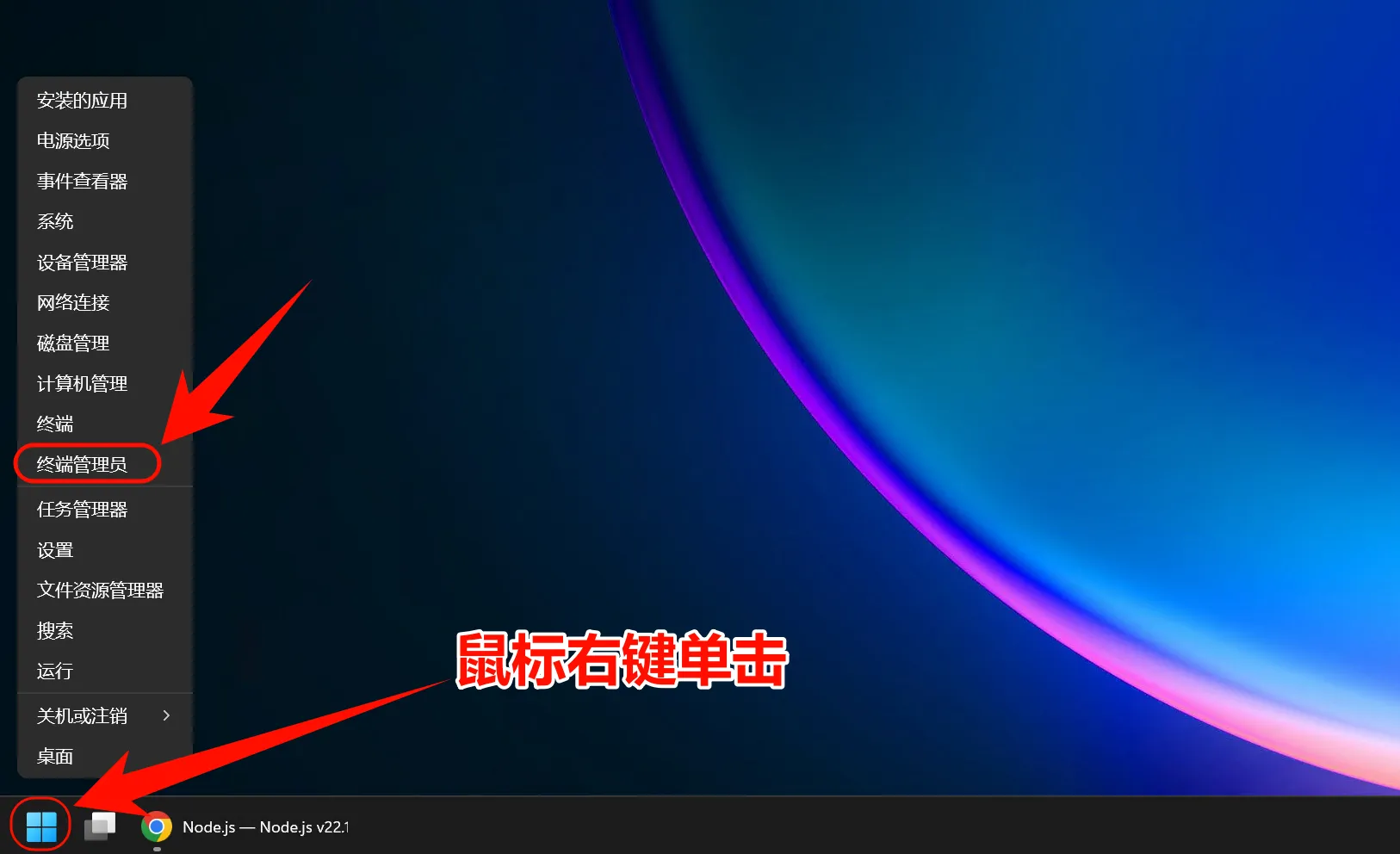
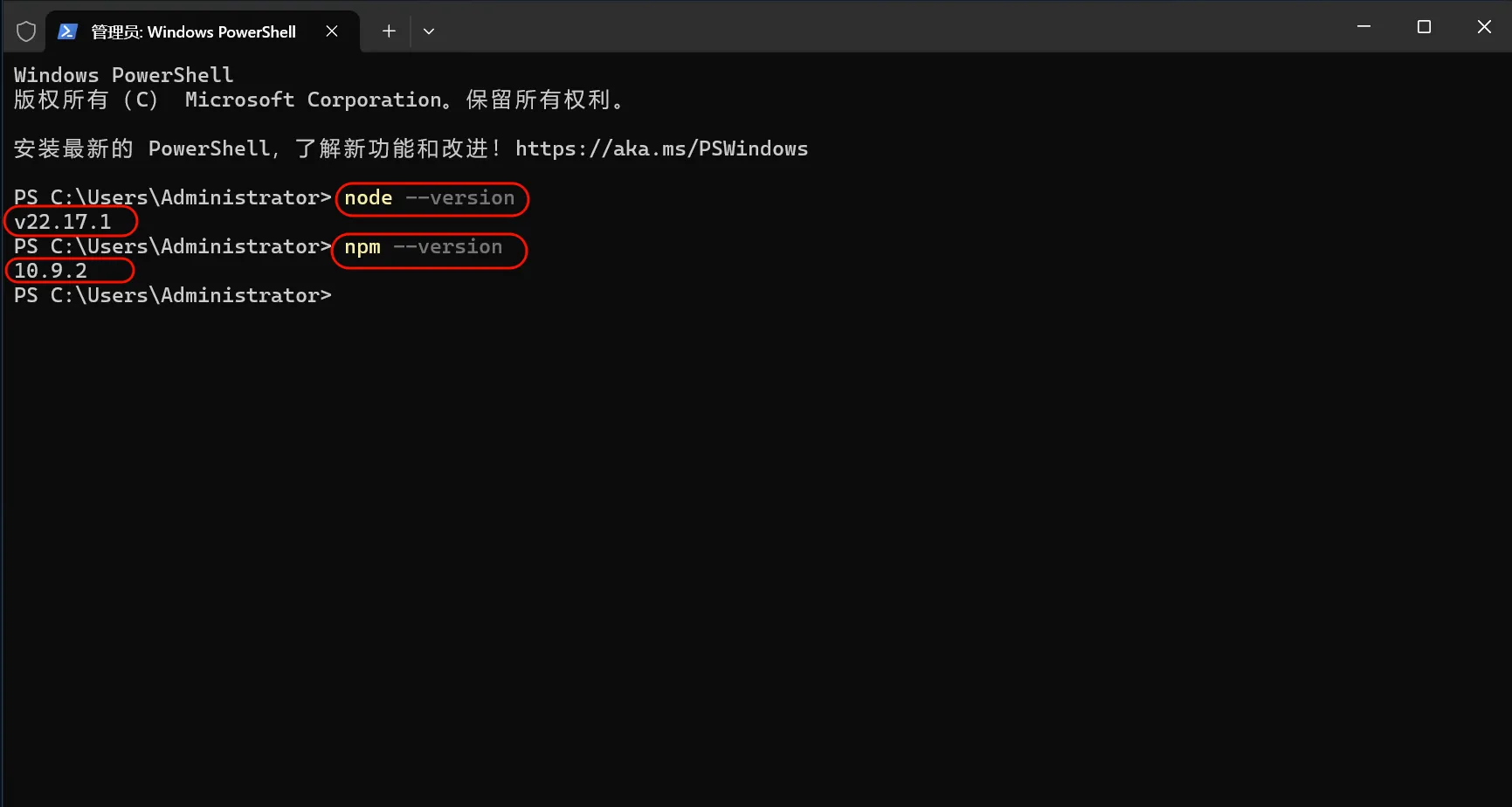
安装后打开 PowerShell 验证:
powershell
node --version
npm --version
2. 安装 Git Bash
Windows 环境建议安装 Git for Windows。Claude Code 的部分安装流程在 Git Bash 中更稳定,后续配置和日常使用仍可在 PowerShell 中完成。
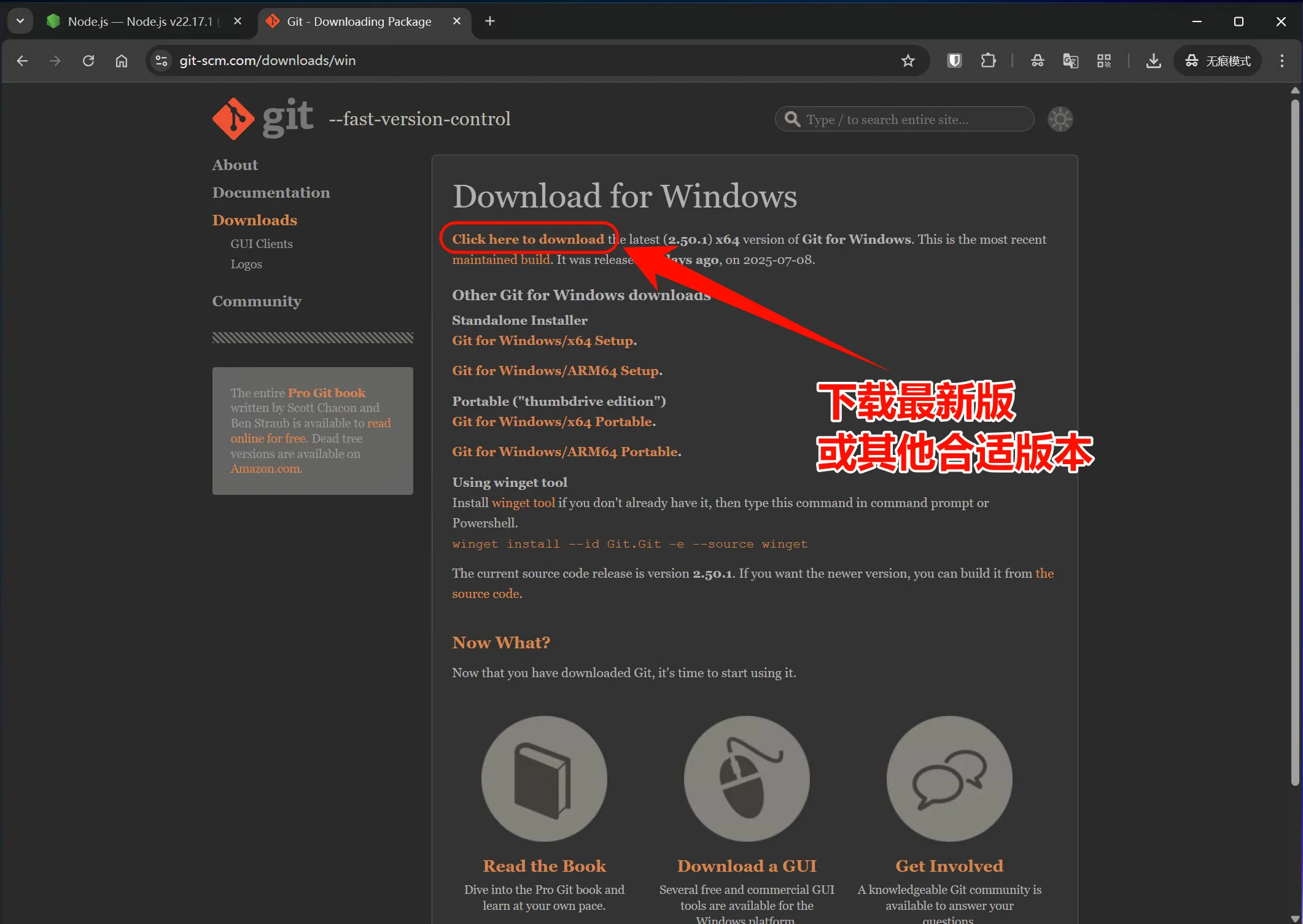
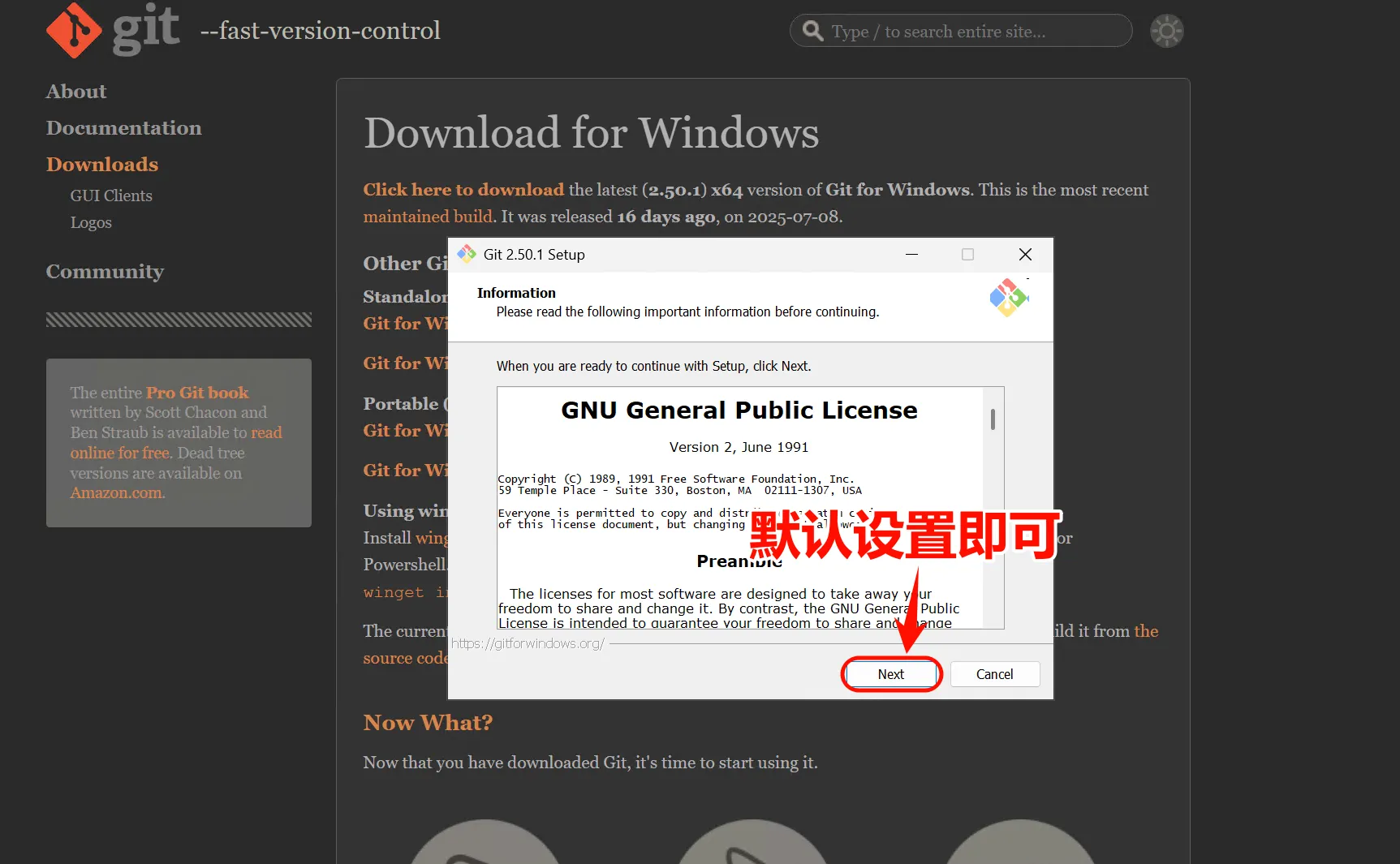
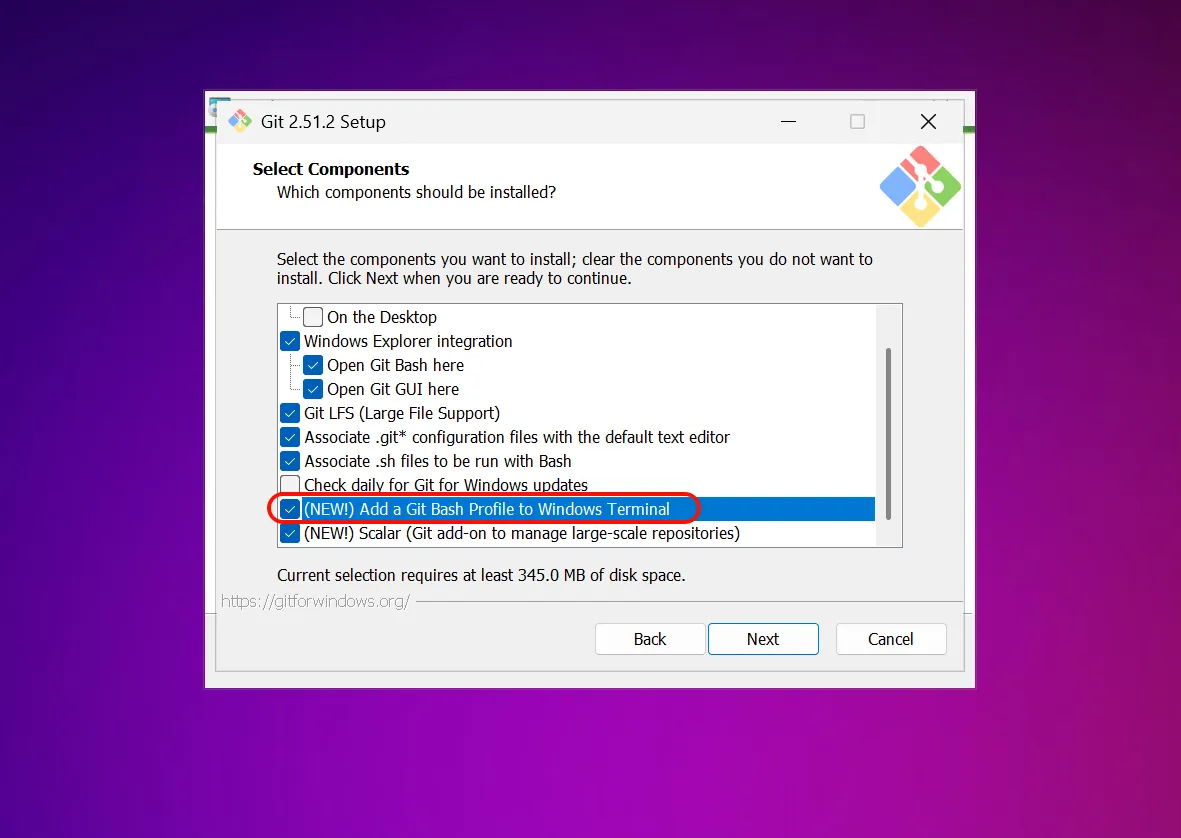
安装后打开 Git Bash 验证:
bash
git --version3. 安装 Claude Code
打开 PowerShell 或 Git Bash,执行:
bash
npm install -g @anthropic-ai/claude-code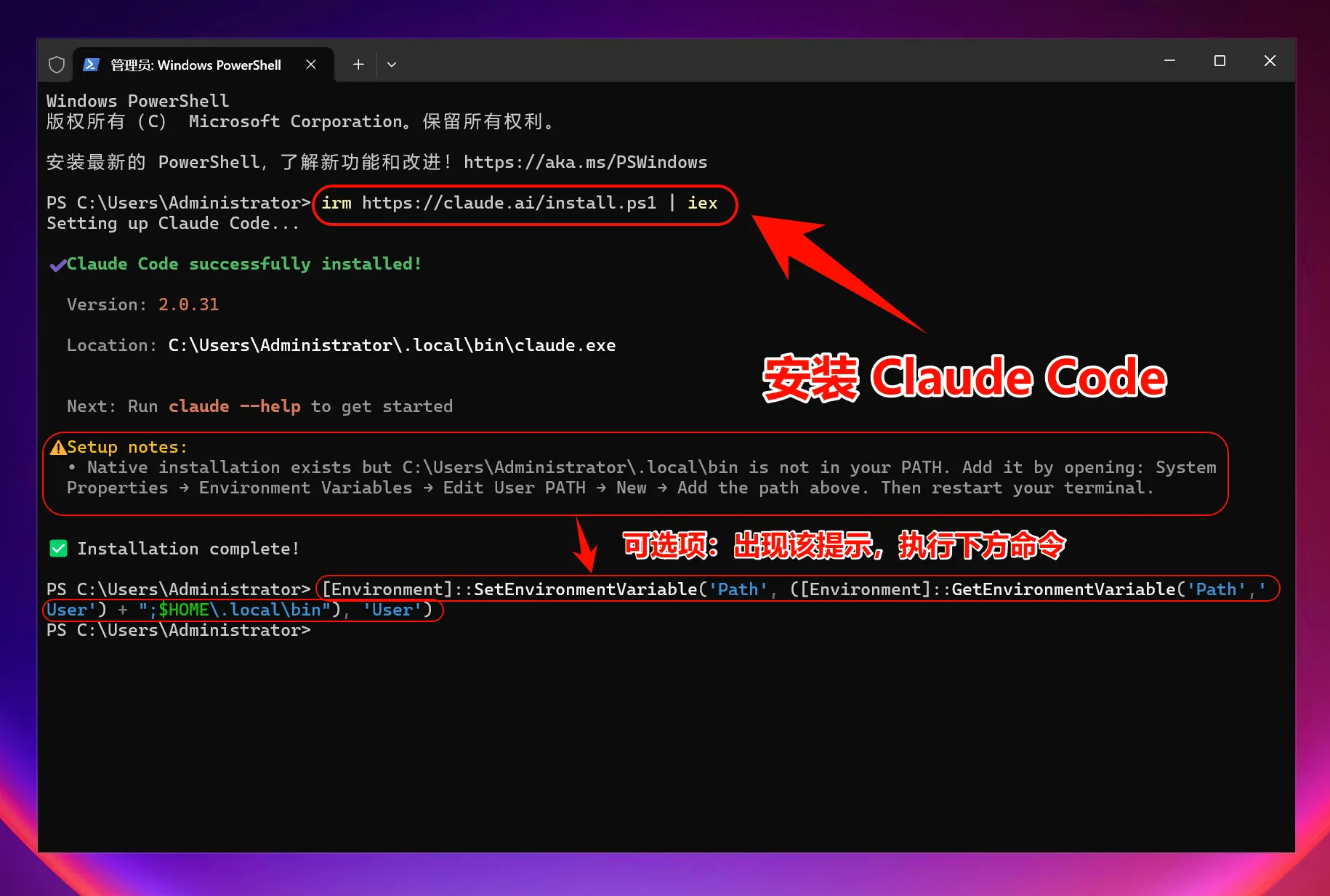
验证安装:
bash
claude --version如果提示找不到 claude,先关闭并重新打开终端;仍失败时,把 npm 全局 bin 目录加入用户 PATH 后再验证。
4. 设置 AIDMX 环境变量
在 PowerShell 中写入 AIDMX 接入参数:
powershell
[Environment]::SetEnvironmentVariable("ANTHROPIC_BASE_URL", "https://ai.aidmx.xyz", "User")
[Environment]::SetEnvironmentVariable("ANTHROPIC_AUTH_TOKEN", "你的 AIDMX API Token", "User")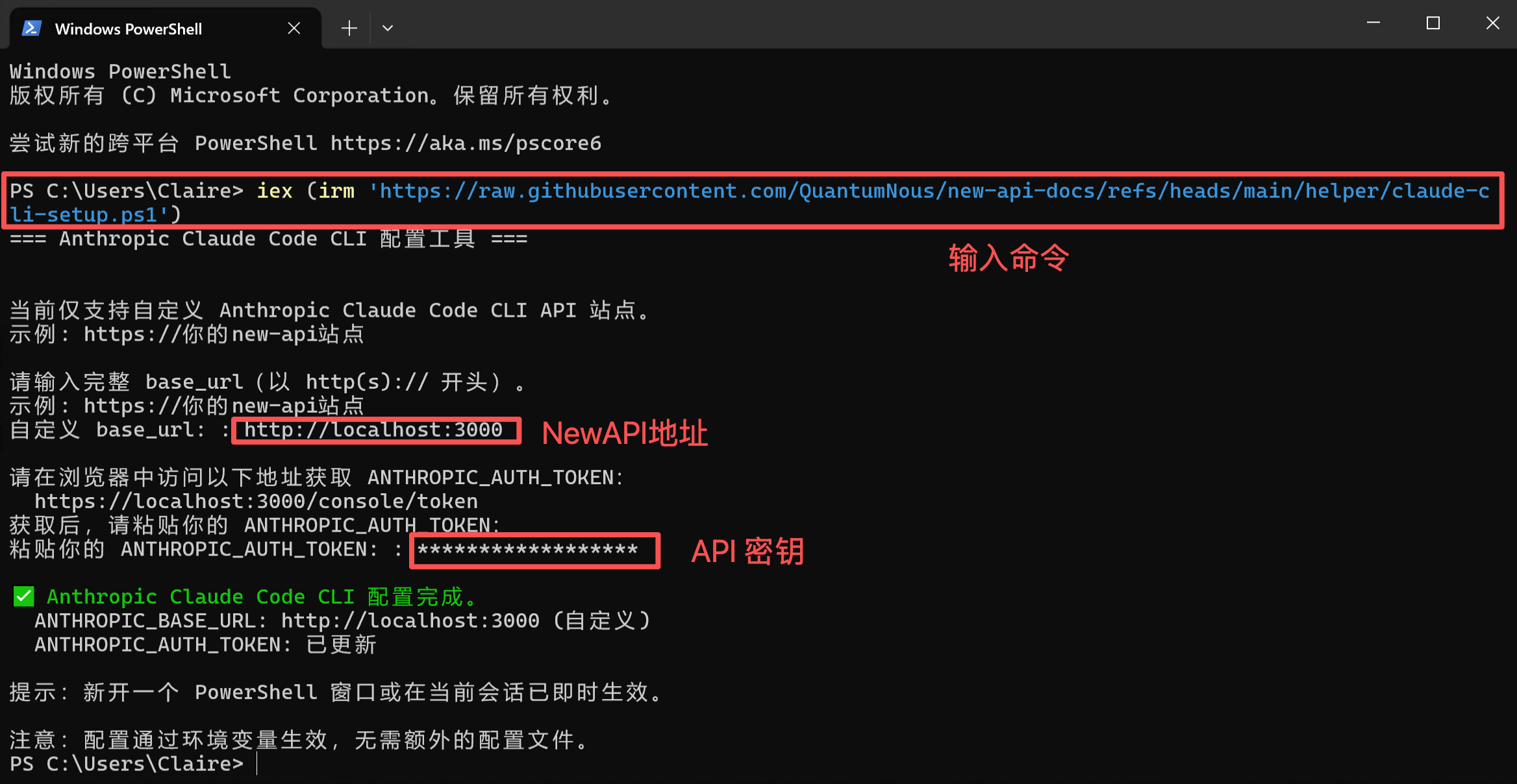
关闭并重新打开终端,然后检查:
powershell
echo $env:ANTHROPIC_BASE_URL
claude --version
5. 启动 Claude Code
进入你的项目目录后启动:
powershell
cd C:\path\to\your\project
claude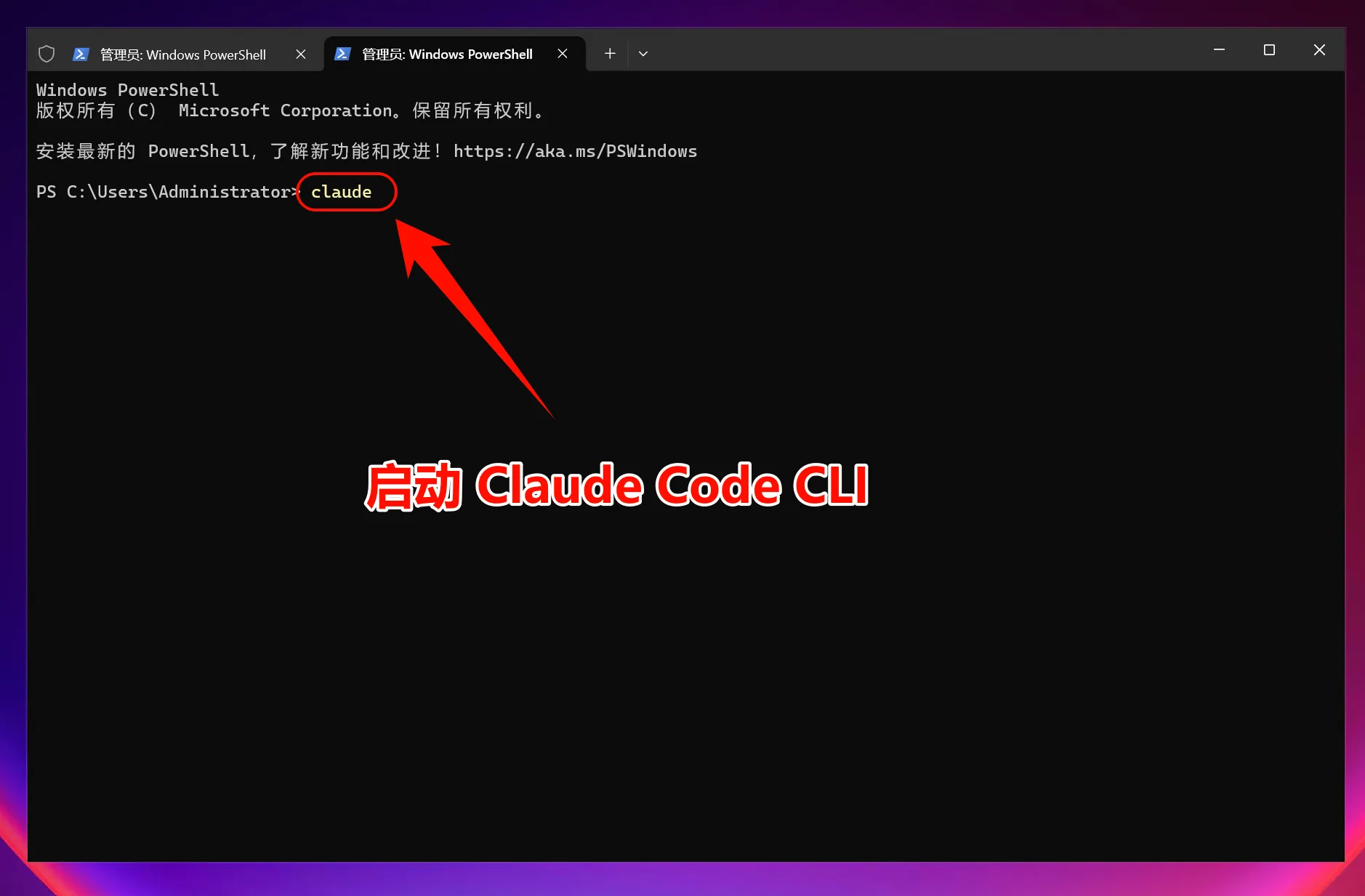
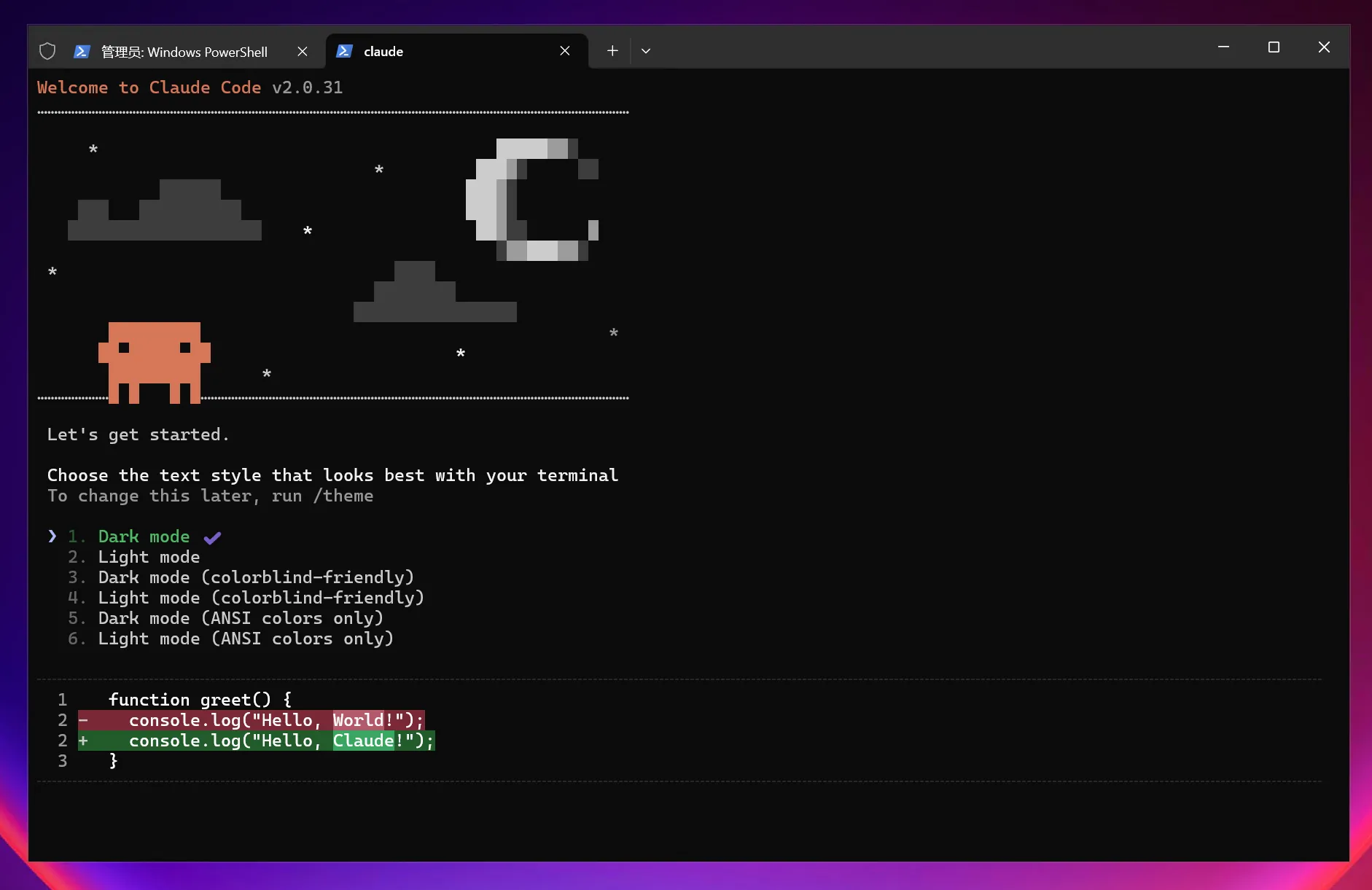
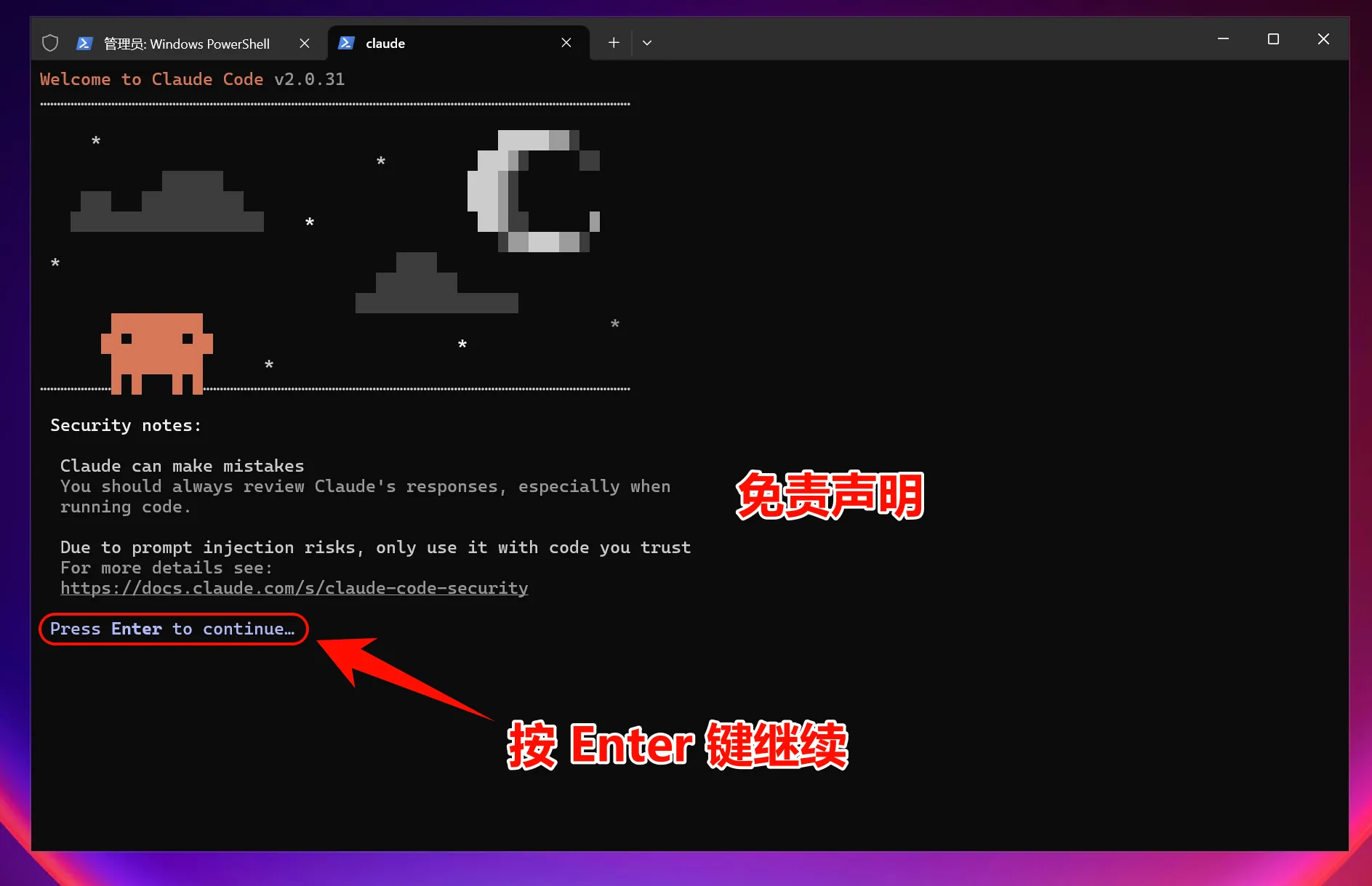
首次进入时按提示选择信任工作区和权限模式。
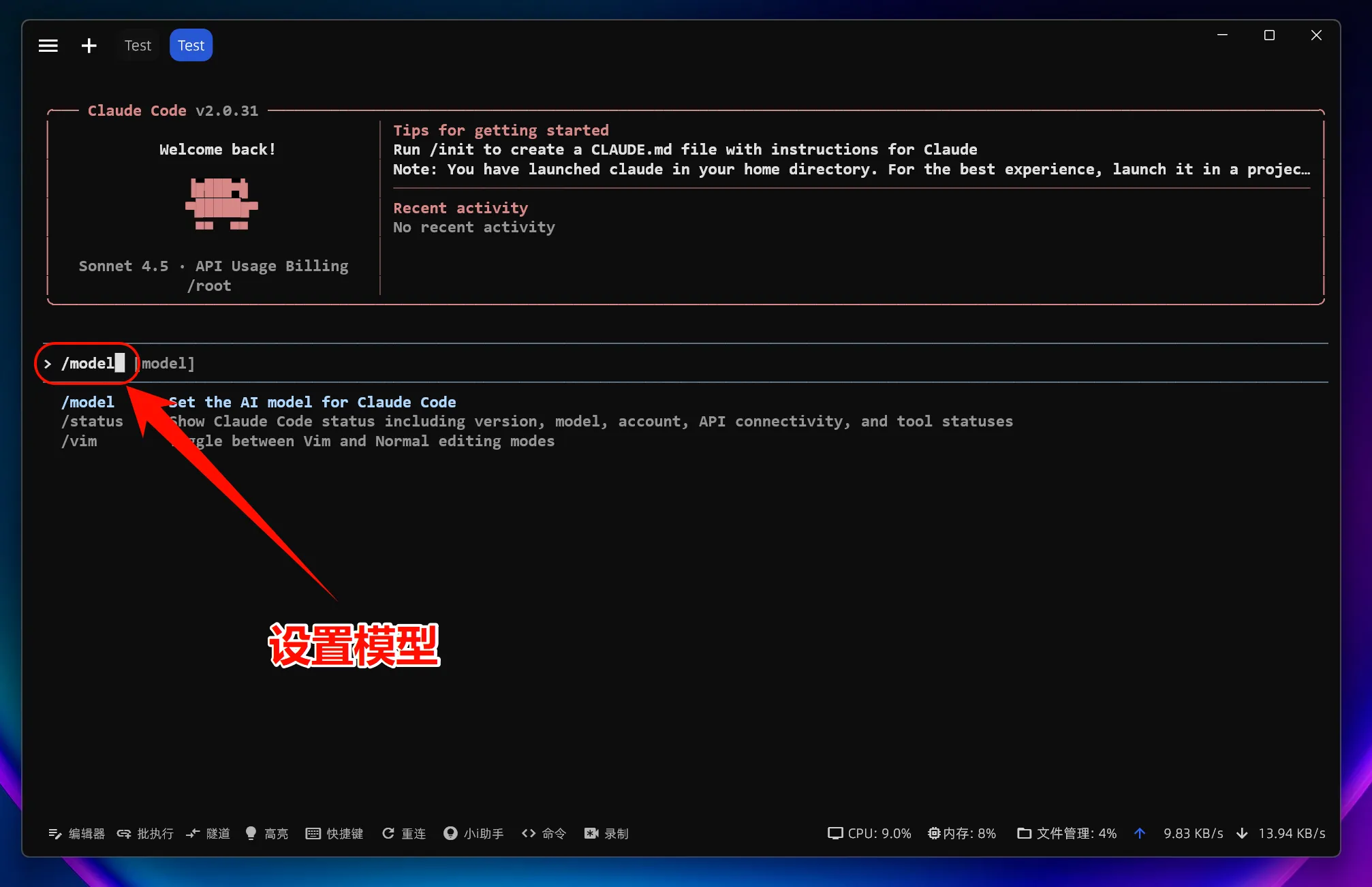
需要切换模型时,在 Claude Code 中输入:
text
/model
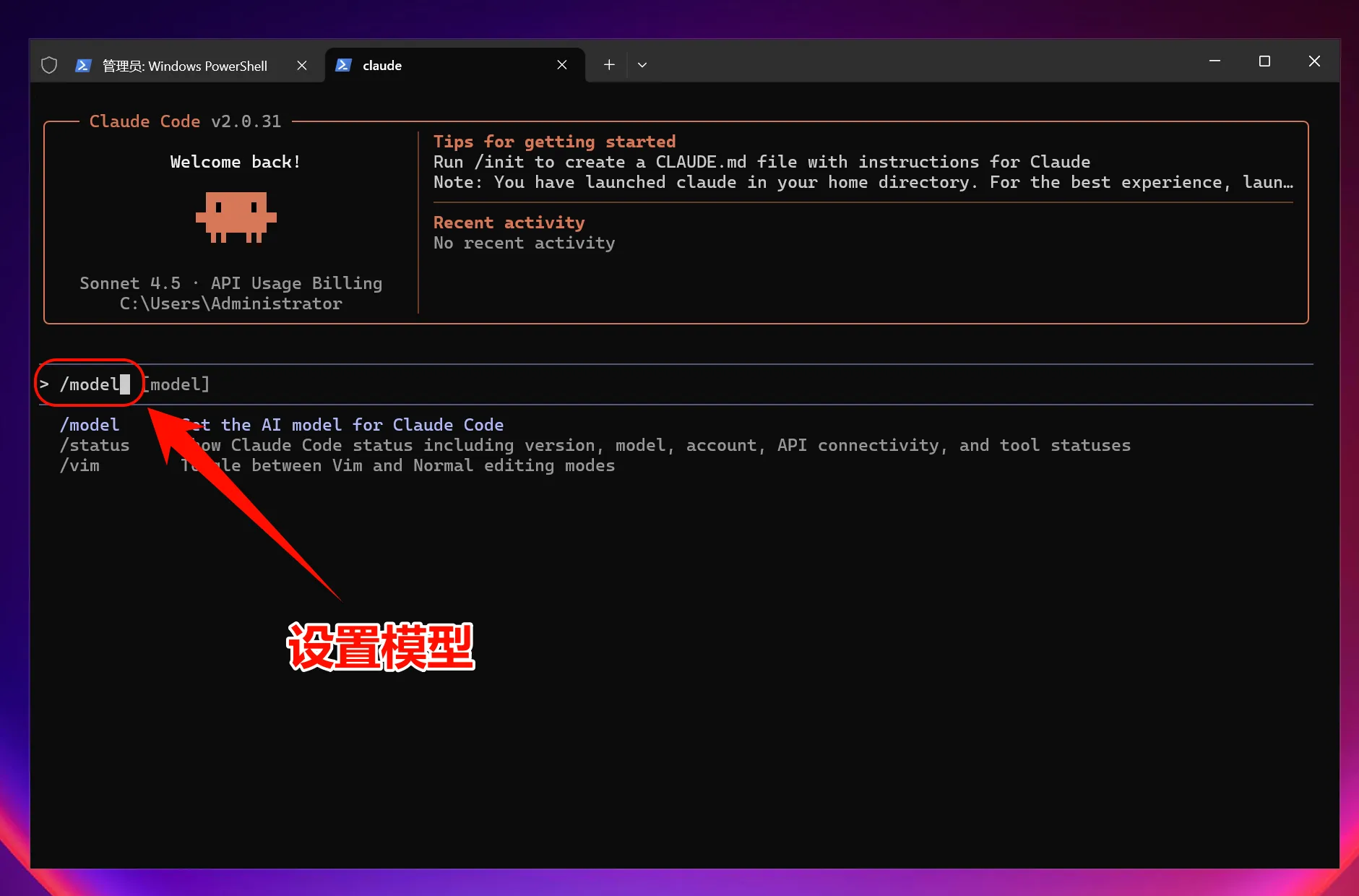
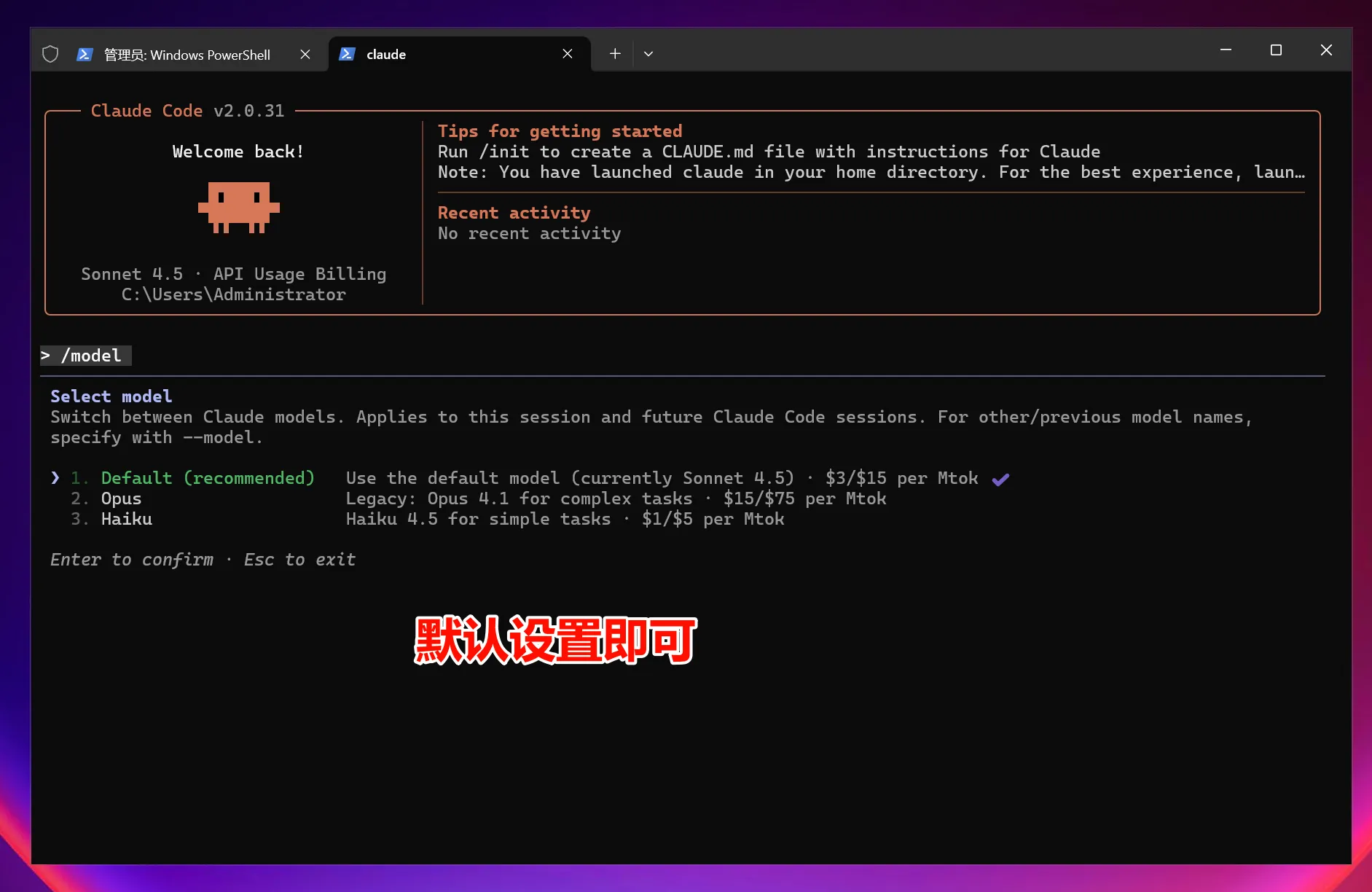
发送一个低风险测试任务,例如:
text
请用一句话说明当前项目的主要用途,不要修改文件。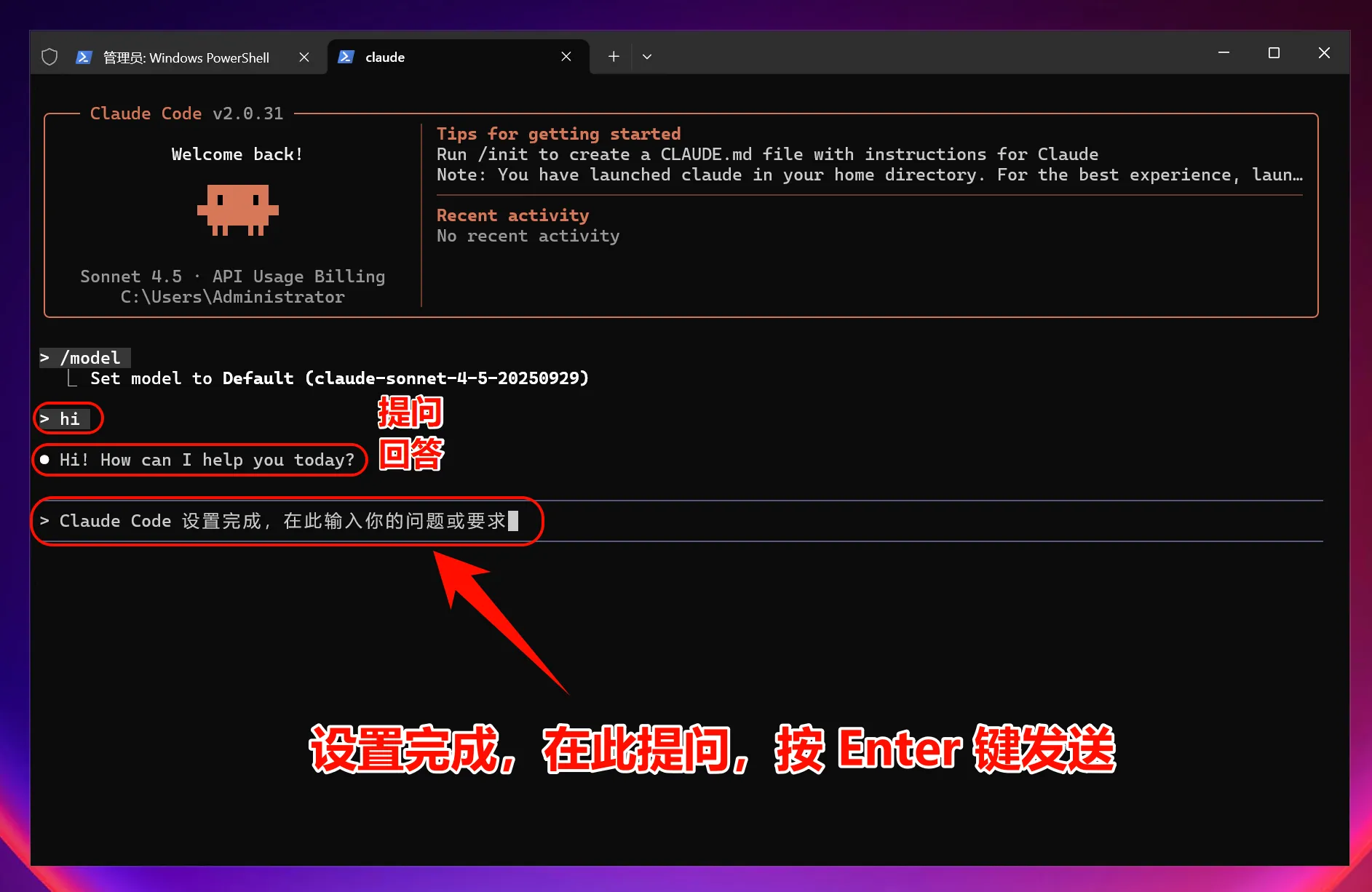
macOS 端图文流程
1. 安装 Claude Code
打开 Terminal,执行官方安装命令:
bash
curl -fsSL https://claude.ai/install.sh | bash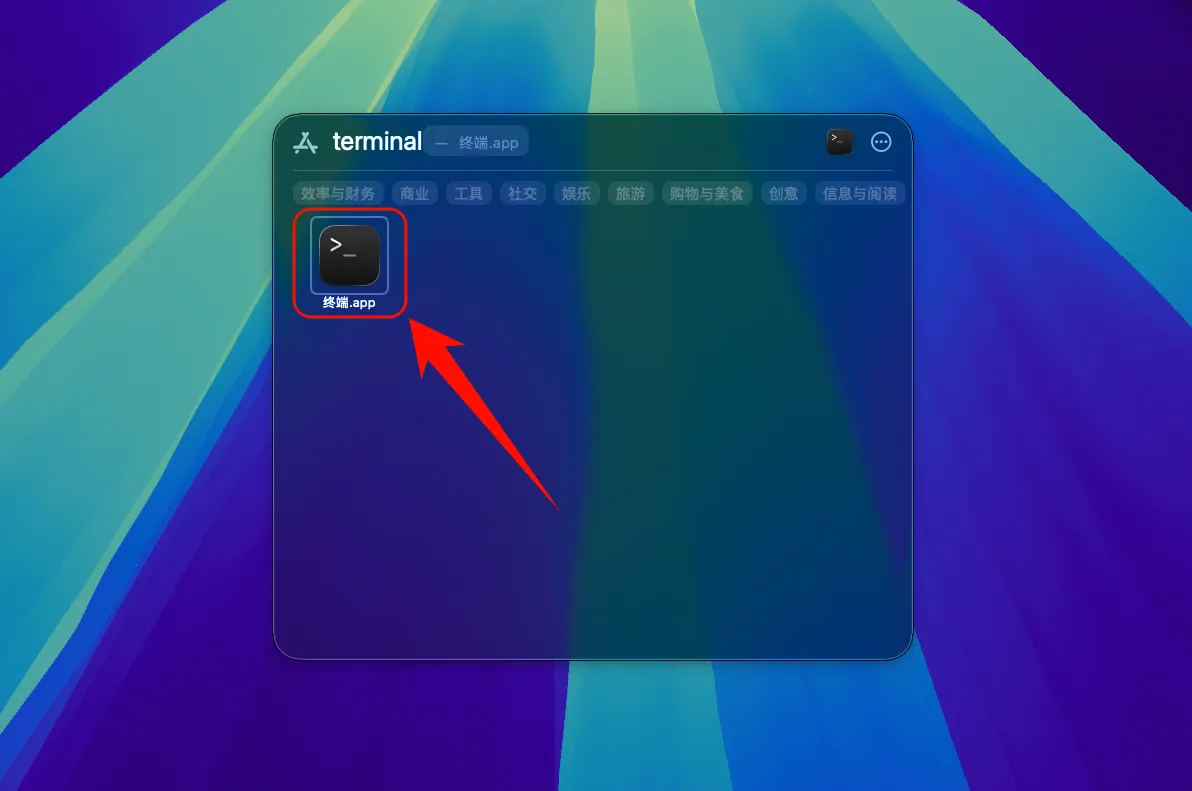
如果安装程序提示把 ~/.local/bin 加入 PATH,按提示执行类似命令:
bash
echo 'export PATH="$HOME/.local/bin:$PATH"' >> ~/.zshrc
source ~/.zshrc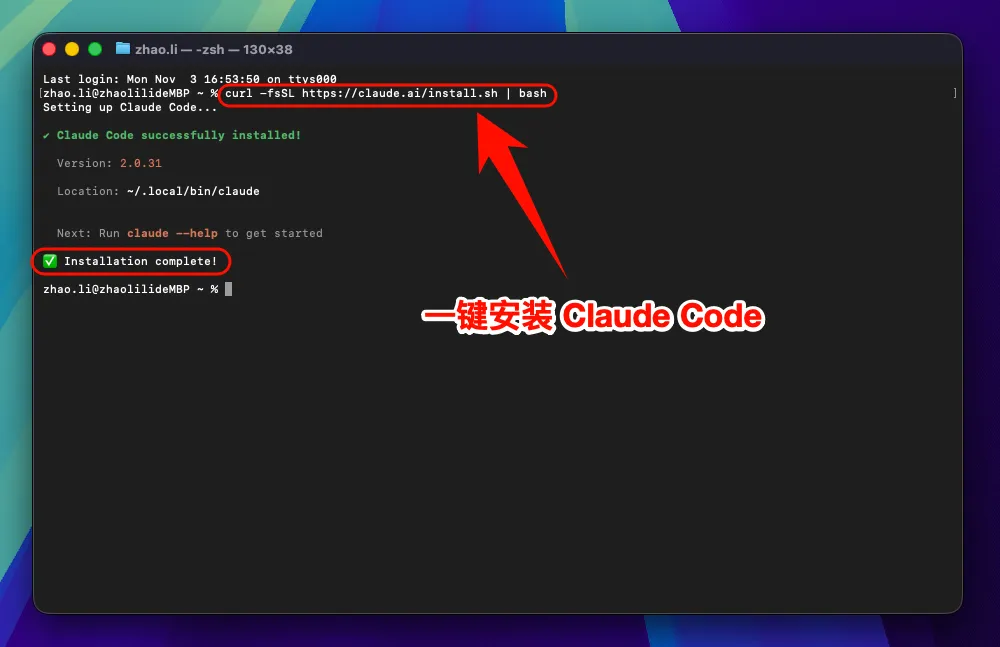
验证:
bash
claude --version2. 设置 AIDMX 环境变量
把 AIDMX Base URL 和 Token 写入当前 shell 配置:
bash
echo 'export ANTHROPIC_BASE_URL="https://ai.aidmx.xyz"' >> ~/.zshrc
echo 'export ANTHROPIC_AUTH_TOKEN="你的 AIDMX API Token"' >> ~/.zshrc
source ~/.zshrc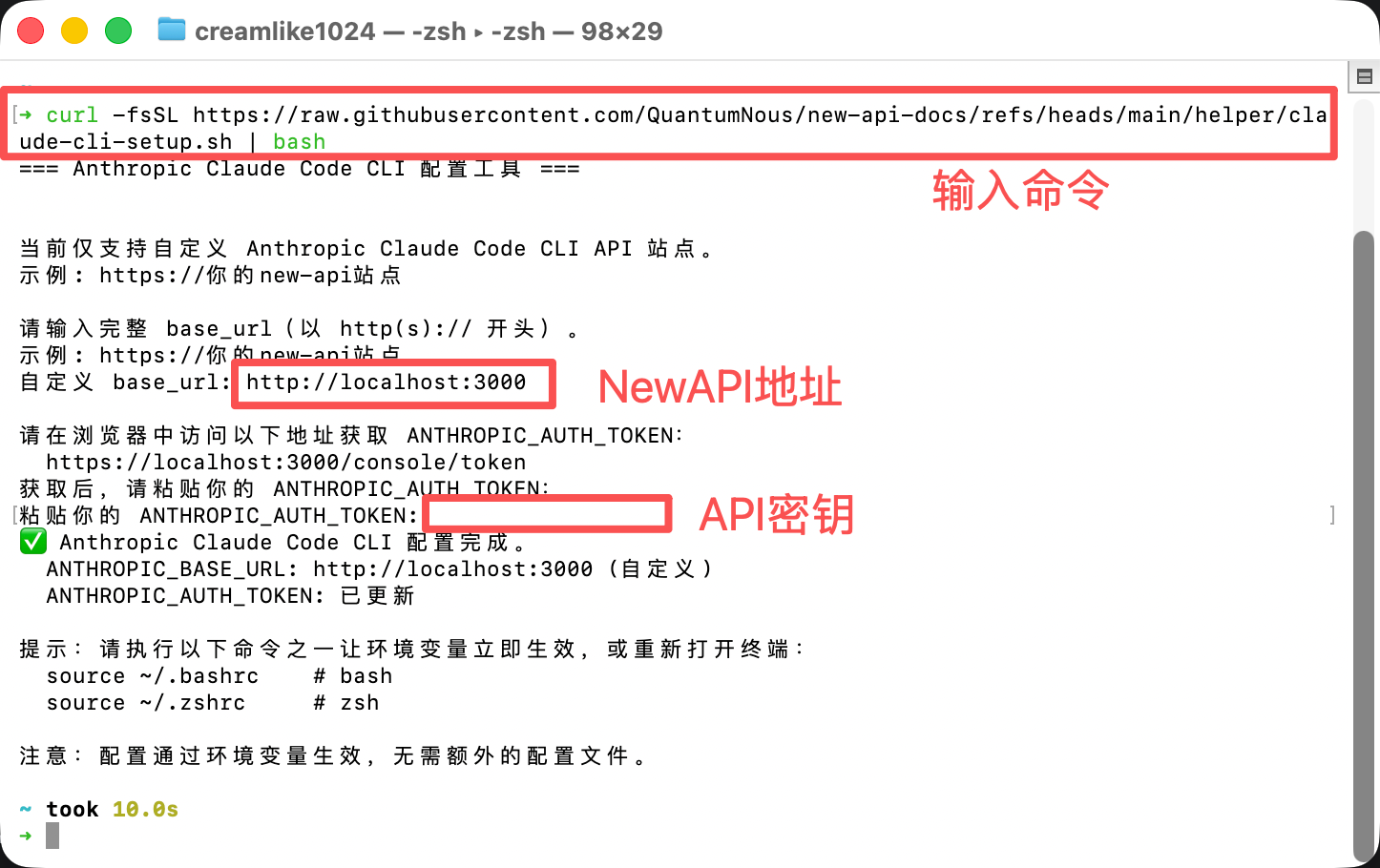
检查:
bash
echo "$ANTHROPIC_BASE_URL"3. 启动 Claude Code
进入项目目录并启动:
bash
cd /path/to/your/project
claude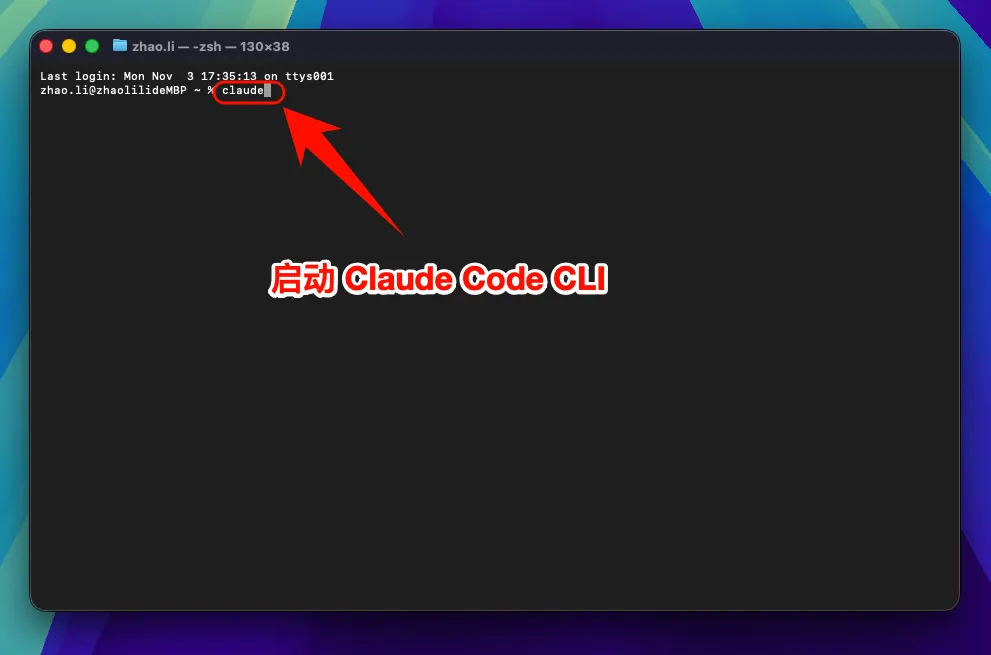
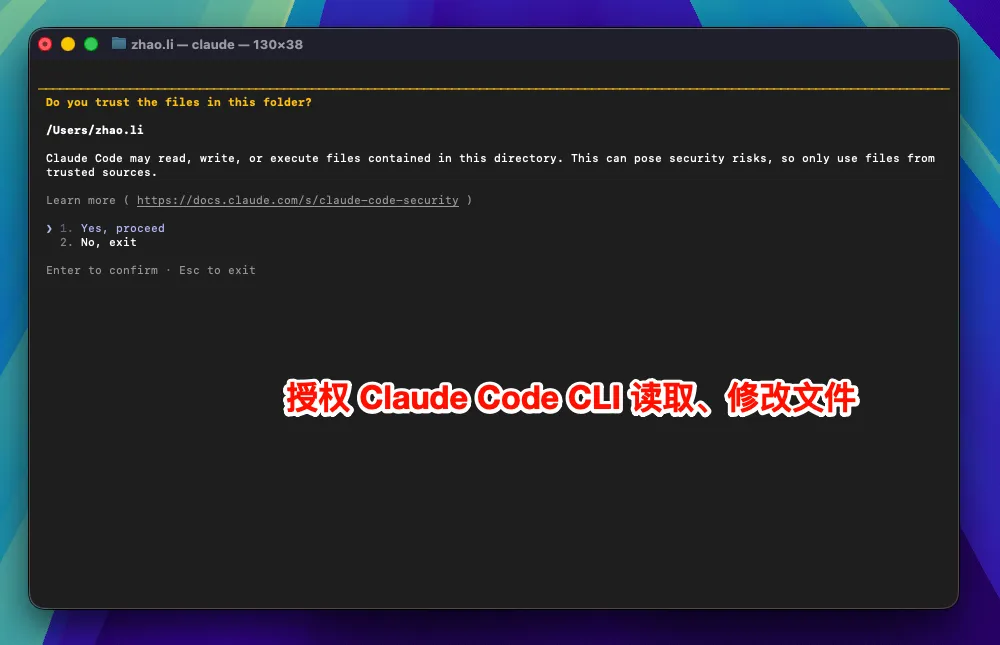
首次运行时按提示确认工作区。
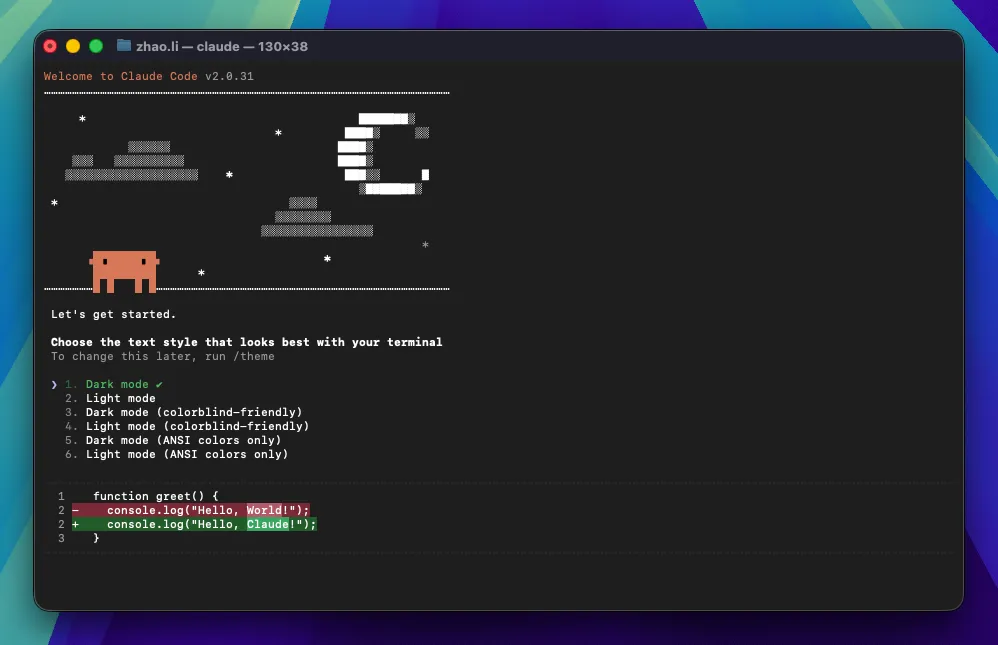
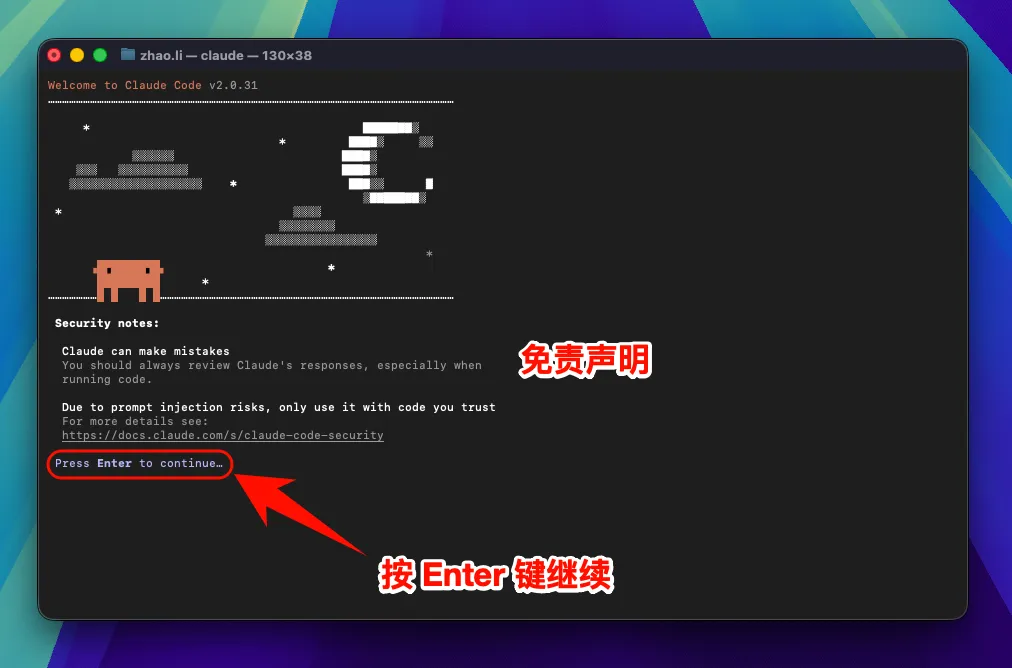
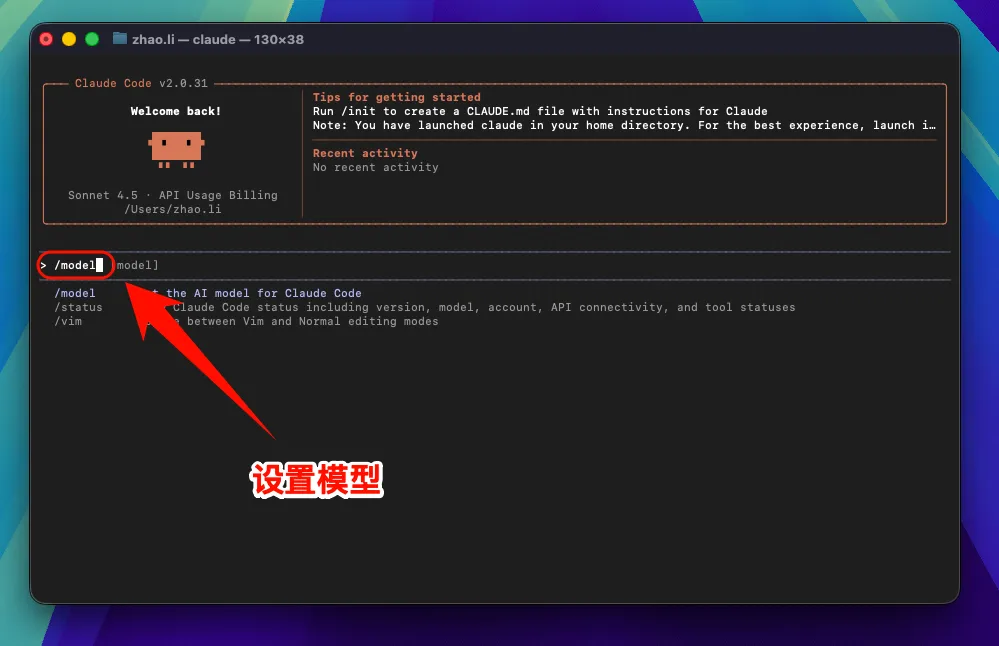
如需切换模型,输入:
text
/model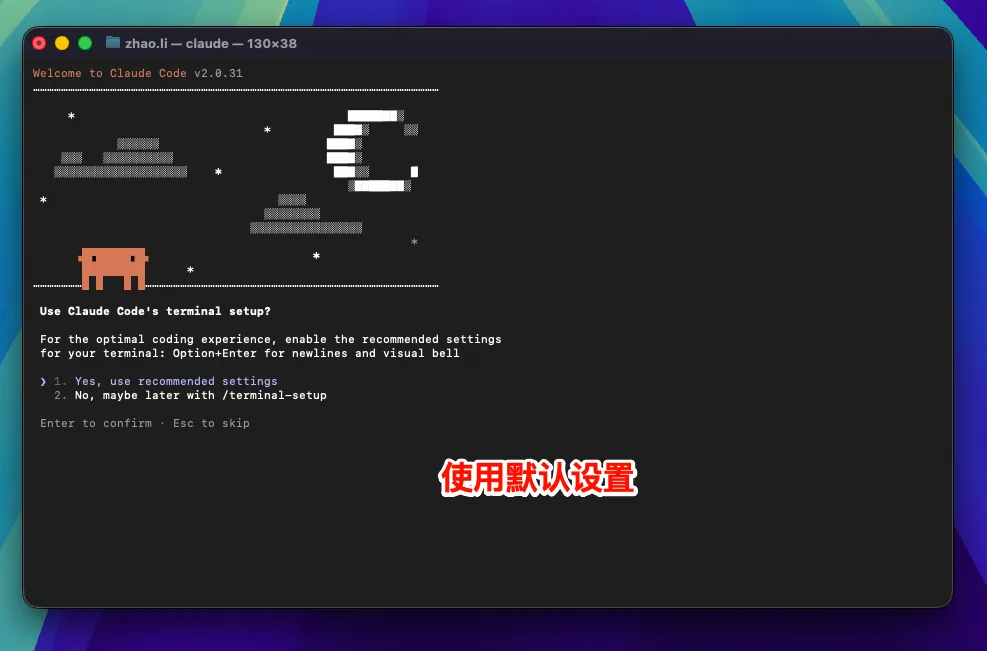
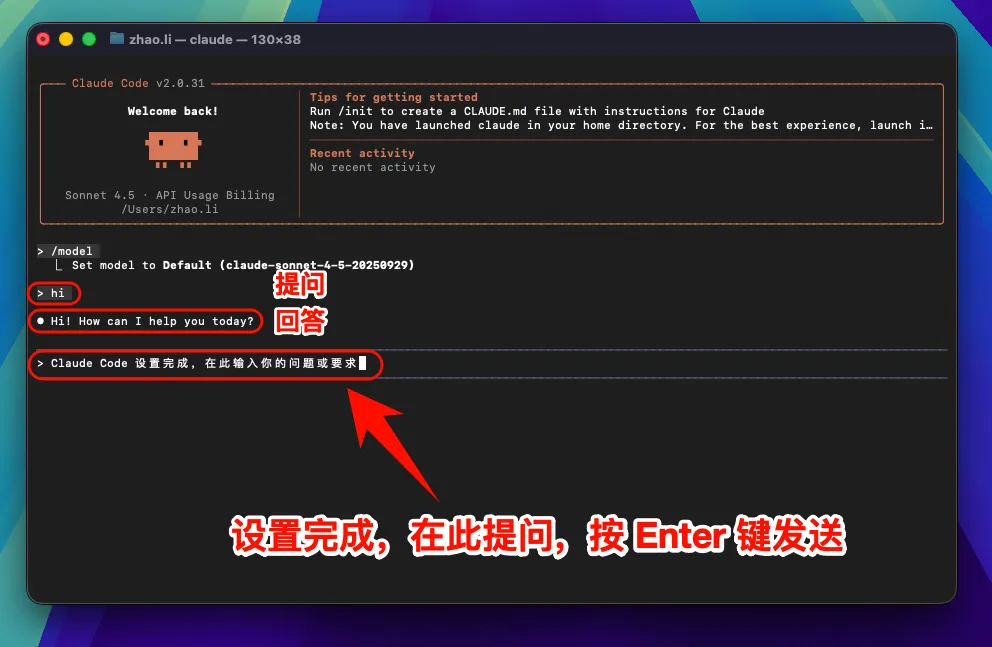
发送只读测试任务:
text
请列出这个项目的顶层目录,并说明你不会修改文件。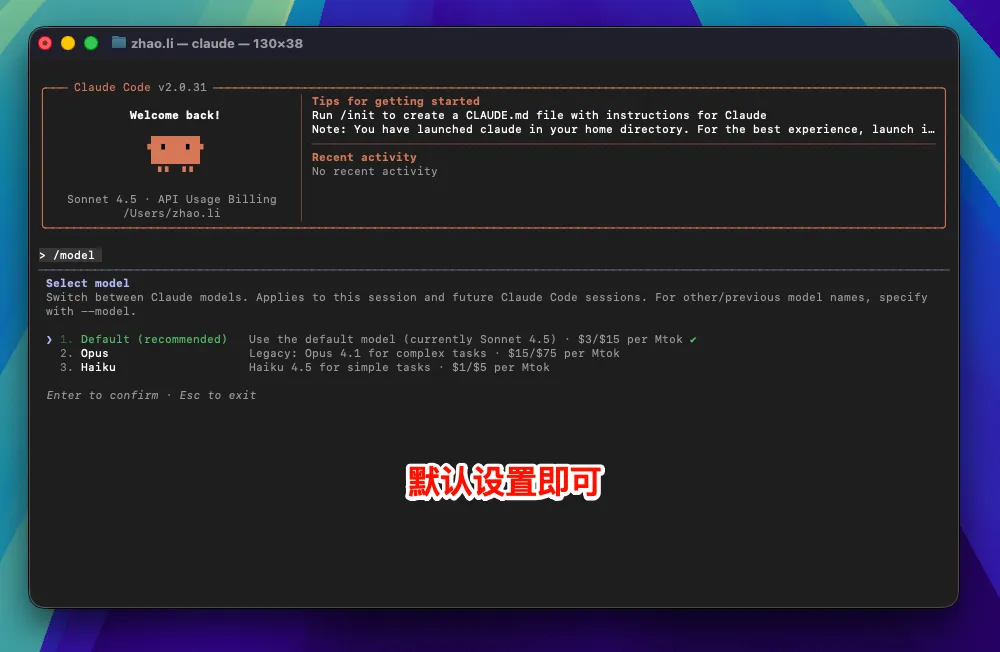
Linux 端图文流程
1. 安装 Claude Code
打开终端,执行:
bash
curl -fsSL https://claude.ai/install.sh | bash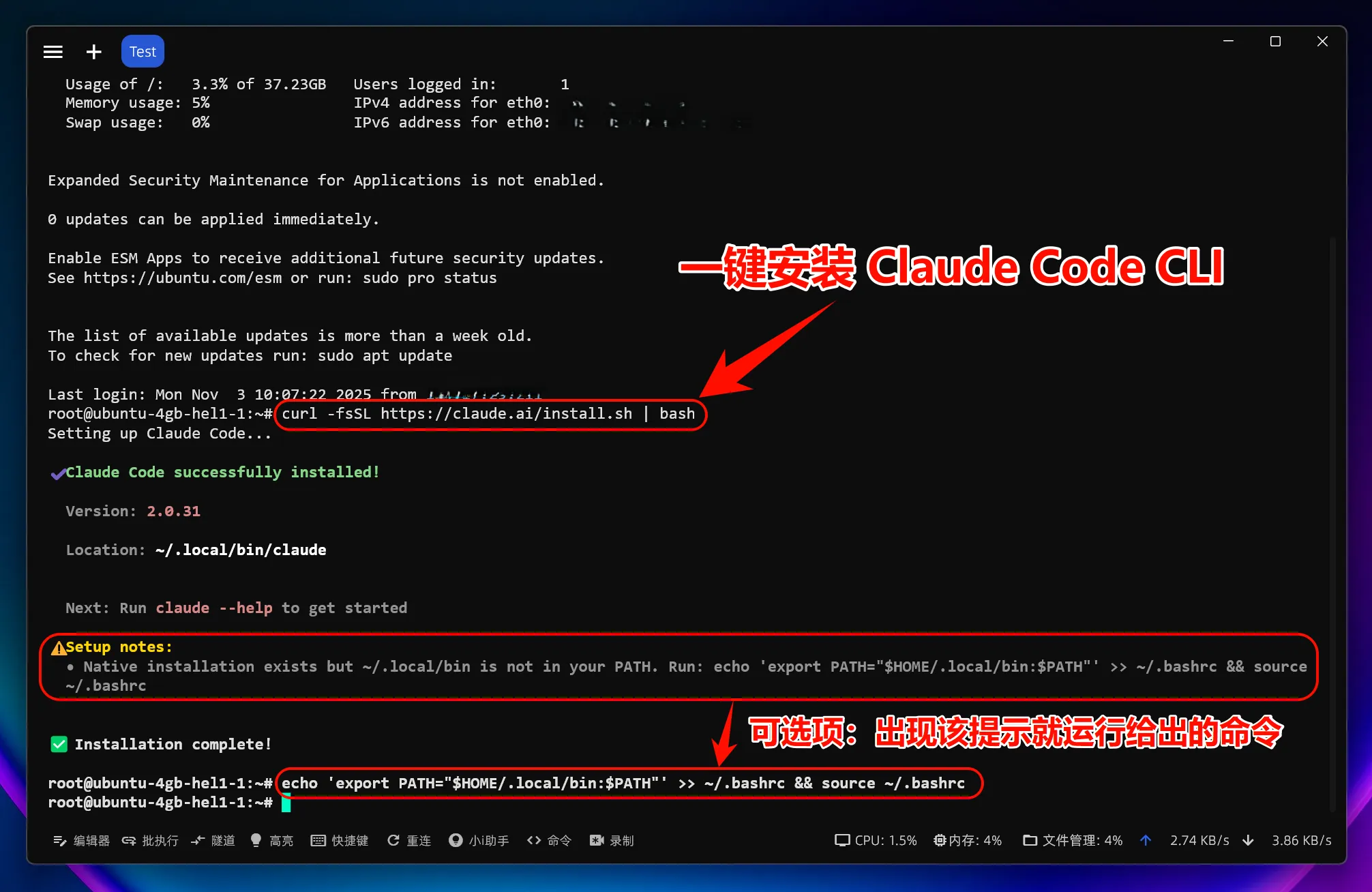
验证安装:
bash
claude --version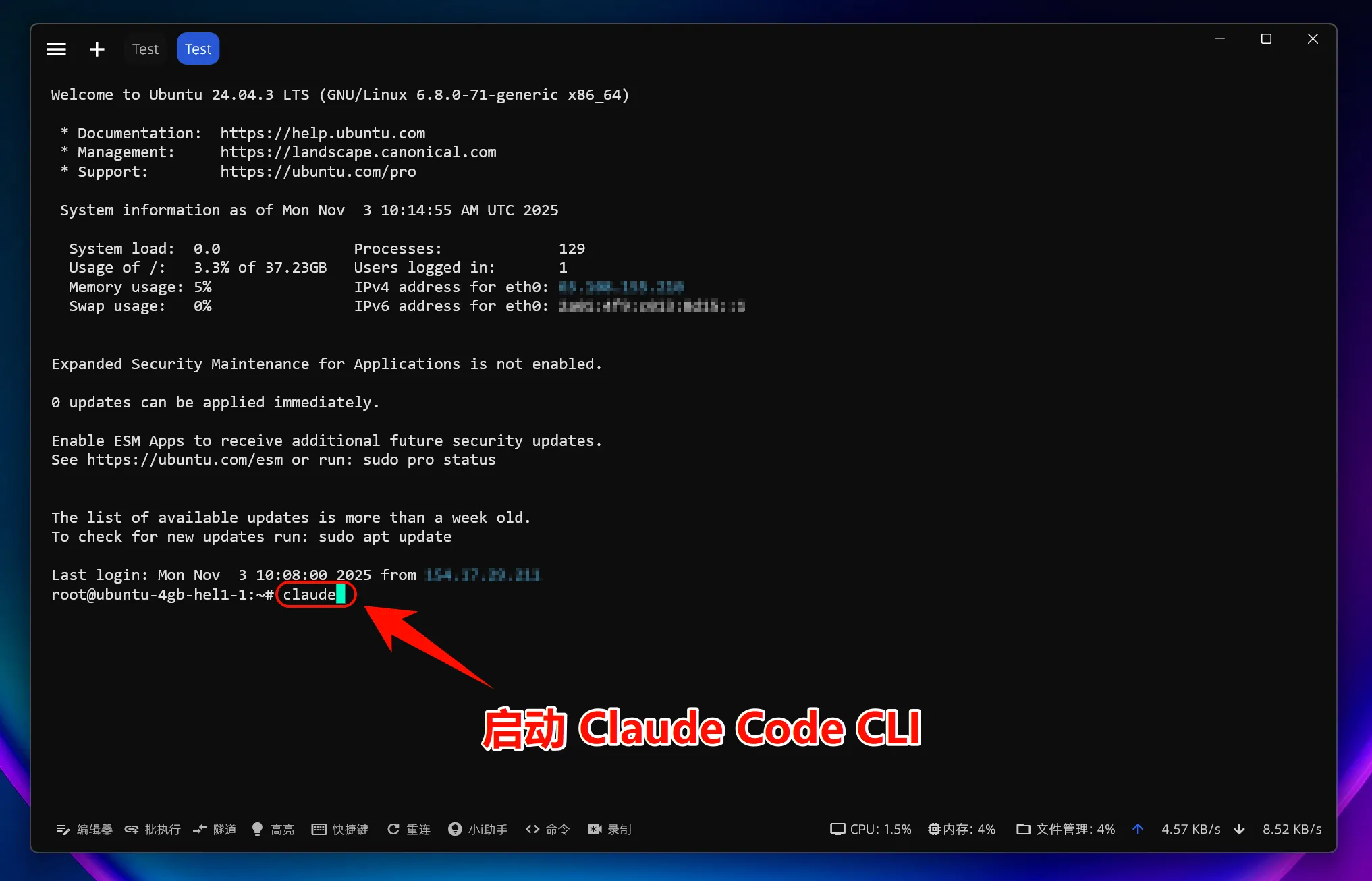
如提示缺少构建依赖,可先安装基础工具:
bash
sudo apt update
sudo apt install -y build-essential curl git
2. 设置 AIDMX 环境变量
根据 shell 写入变量。bash 用户可以执行:
bash
echo 'export ANTHROPIC_BASE_URL="https://ai.aidmx.xyz"' >> ~/.bashrc
echo 'export ANTHROPIC_AUTH_TOKEN="你的 AIDMX API Token"' >> ~/.bashrc
source ~/.bashrc
检查:
bash
echo "$ANTHROPIC_BASE_URL"3. 启动 Claude Code
进入项目目录:
bash
cd /path/to/your/project
claude
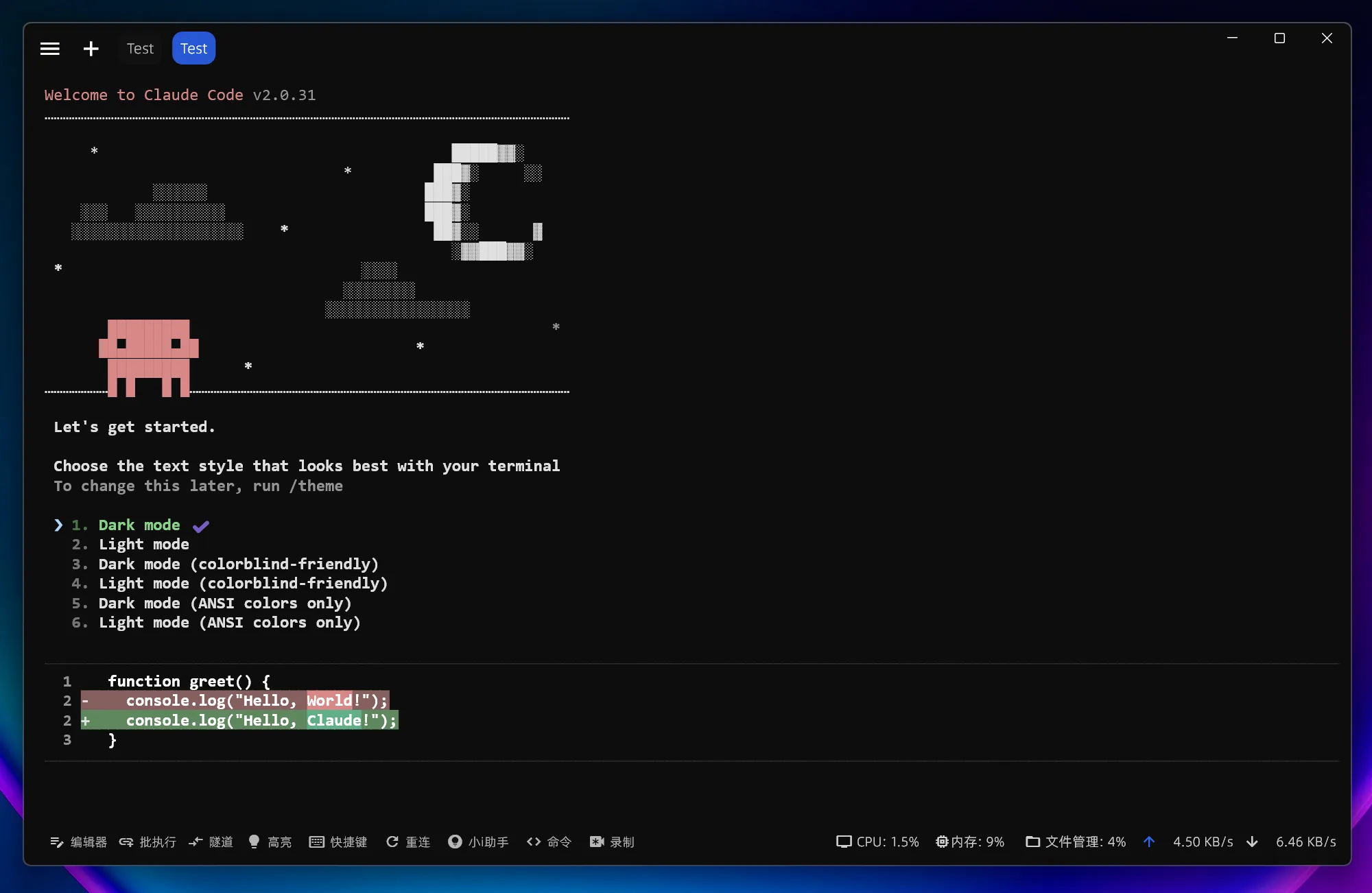
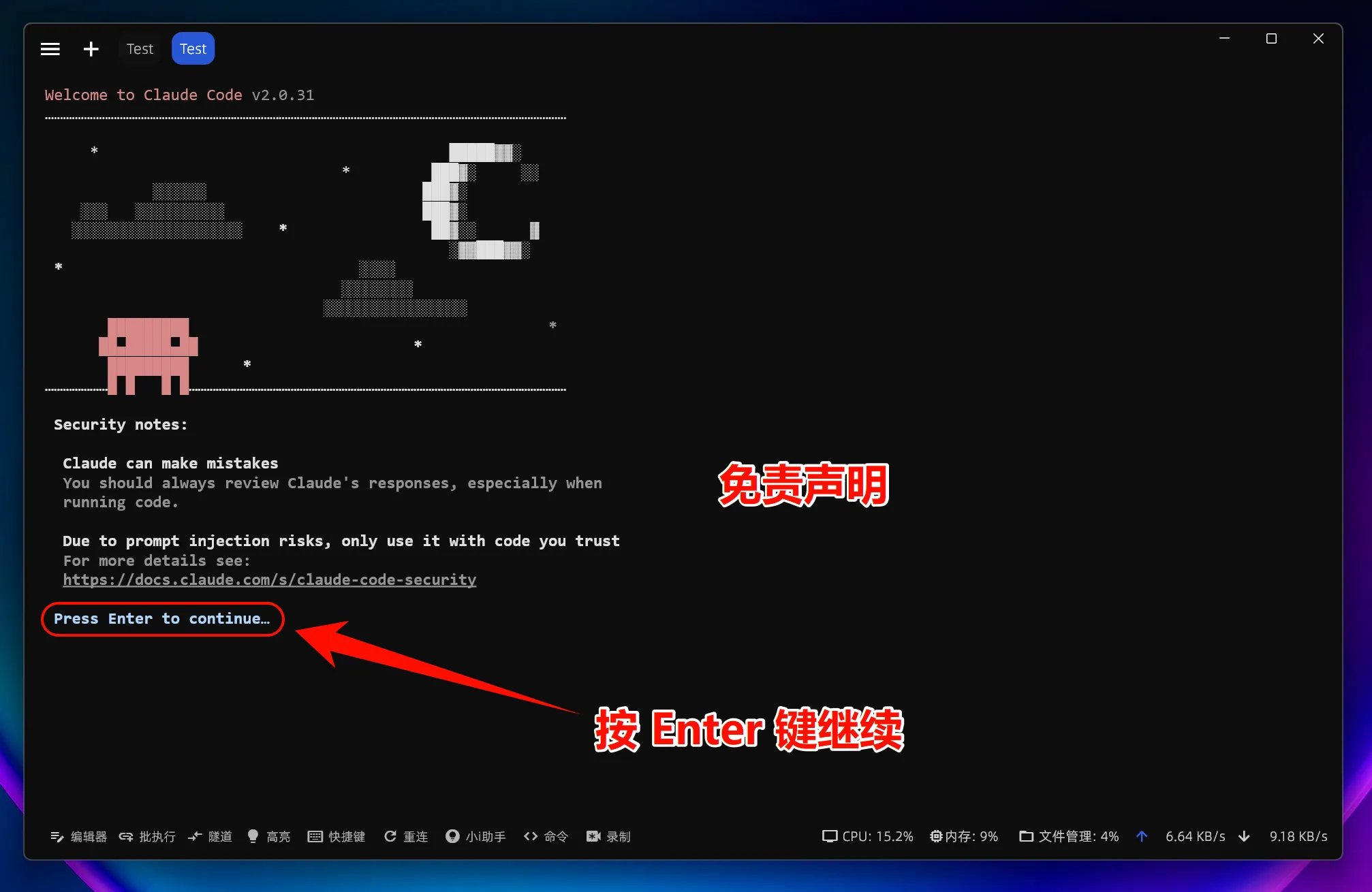
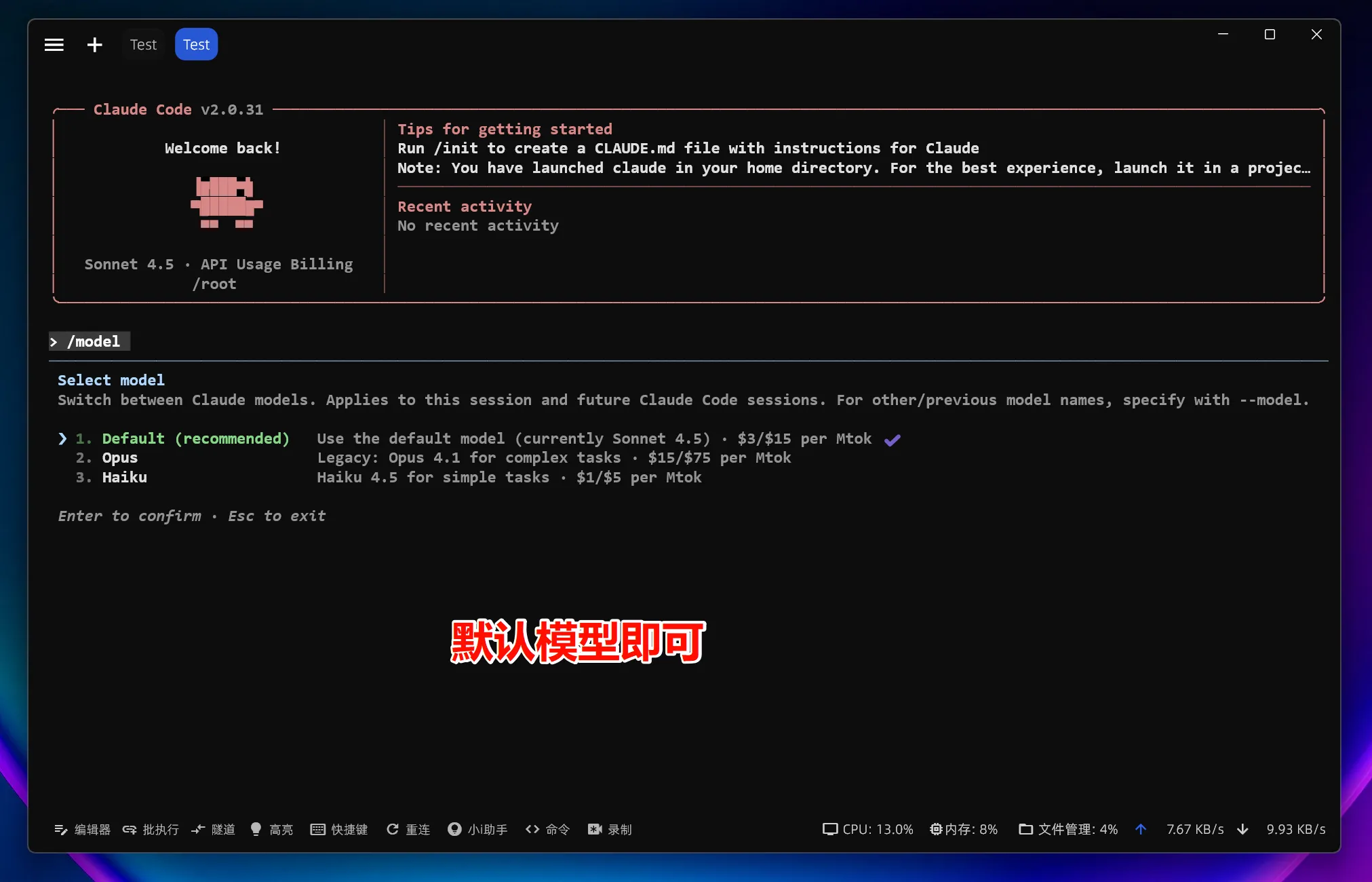
需要切换模型时输入:
text
/model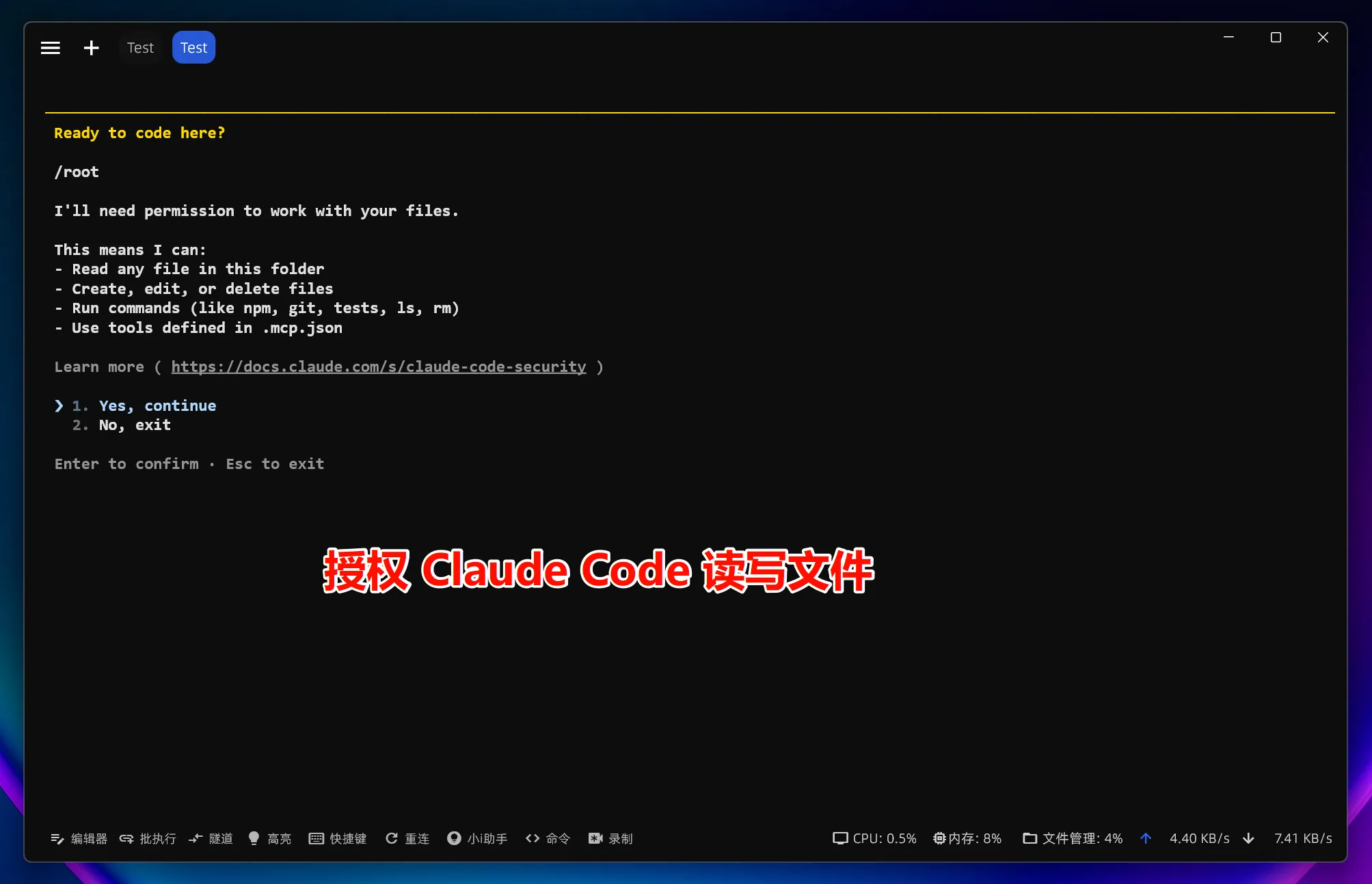
发送只读验证任务:
text
请读取当前目录结构并给出简短总结,不要修改文件。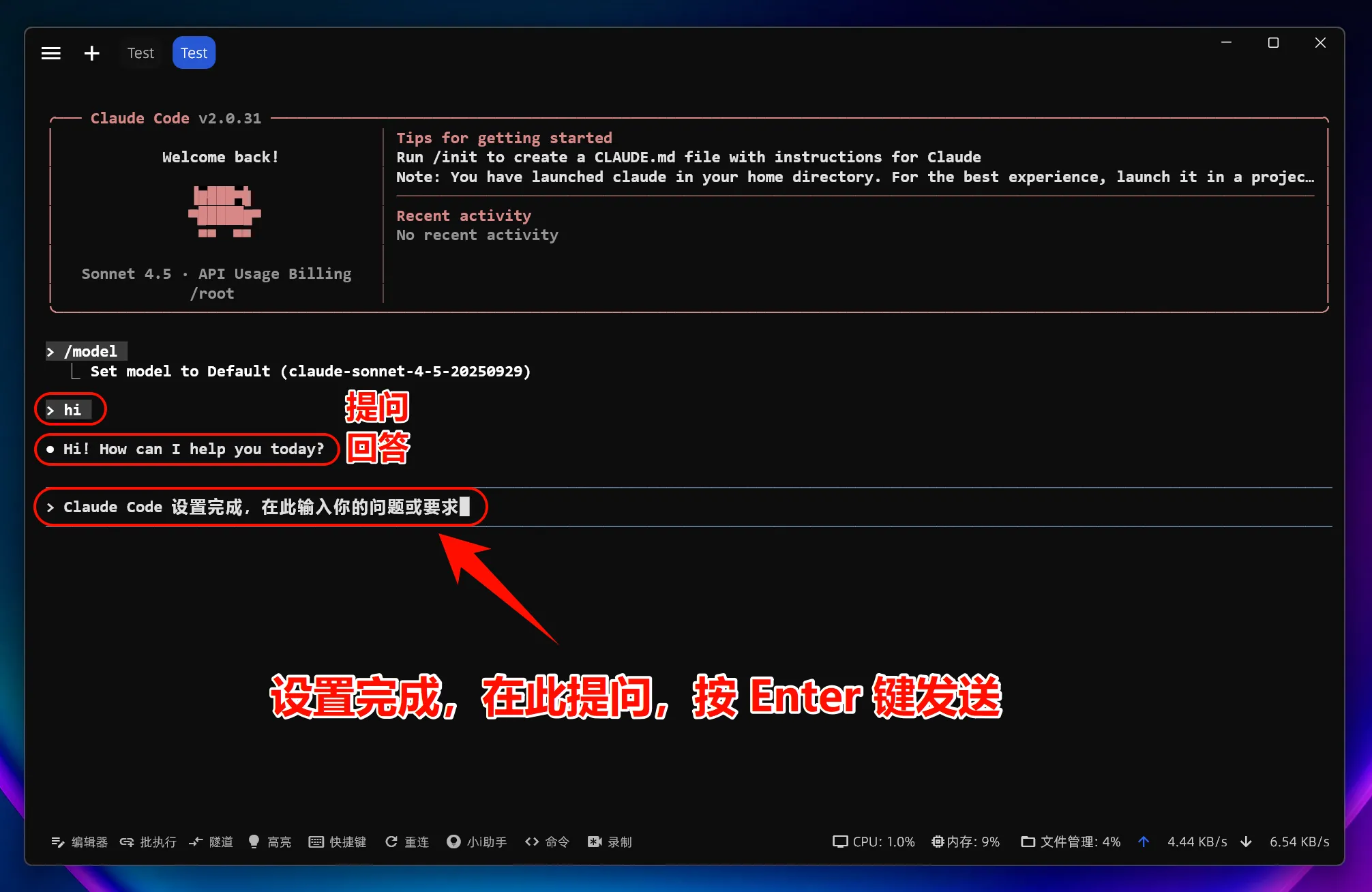
成功验证
- claude --version 能输出版本号。
- 当前终端能看到 ANTHROPIC_BASE_URL=https://ai.aidmx.xyz,且没有追加 /v1。
- Claude Code 能完成一条只读任务。
- AIDMX 使用日志 中出现对应请求。
- 日志里的模型、时间和消耗与本次测试一致。
常见失败
Claude Code 能启动,但没有 AIDMX 日志
先确认当前终端是否真的加载了变量:
bash
echo "$ANTHROPIC_BASE_URL"
echo "$ANTHROPIC_AUTH_TOKEN"
Windows PowerShell 使用:
powershell
echo $env:ANTHROPIC_BASE_URL
echo $env:ANTHROPIC_AUTH_TOKEN
如果为空,重新打开终端,或重新 source ~/.zshrc / source ~/.bashrc。
出现 /v1/v1、404 或路径错误
Claude Code 会自动拼接 Anthropic 版本路径。如果日志或报错显示最终请求为 /v1/v1/...,通常是 ANTHROPIC_BASE_URL 误填了带 /v1 的地址;请改成 https://ai.aidmx.xyz 后重新打开终端再测试。
出现 401 或认证失败
重新从 令牌管理 复制 Token,确认没有空格、换行或中文引号。泄露过的 Token 应立即删除并重新创建。
模型不可用
使用 AIDMX 控制台可用模型名称。若你通过路由工具转接 Claude Code,确认路由工具中的模型别名最终映射到 AIDMX 可用模型。
Windows 安装后找不到 claude
关闭并重新打开终端;如果仍失败,检查 npm 全局目录是否在 PATH 中:
powershell
npm config get prefix把输出目录下的可执行文件目录加入用户 PATH 后再运行 claude --version。
下一步
- 需要图形化切换配置时,阅读 CC Switch。
- 需要手动管理环境变量时,阅读 手动切换配置。
- 排查请求是否到达 AIDMX 时,优先查看 使用日志。