Appearance
Trae
Trae AI是字节跳动推出的 AI IDE 凭借轻量化、高智能的特性,成为开发者首选的 AI 编程 IDE,其原生支持代码生成 、调试、全链路开发辅助等功能,大幅提升开发效率。但官方版本存在模型选择受限、调用排队、网络限制、成本偏高等痛点 —— 无法自由切换 Claude、GPT、Gemini 等主流大模型,高峰期排队严重。为解决以上问题,第三方中转 API 成为最优解:它能突破模型限制、秒级响应无排队、兼容多模型、支持本土支付、降低调用成本,让 Trae AI 灵活适配各类大模型,适配不同开发场景需求。
下载和官方入口
| 入口 | 地址 | 说明 |
|---|---|---|
| 官方下载 | https://www.trae.ai/ide | Windows、macOS、Linux 桌面端优先从这里下载。 |
| 官方文档 | https://docs.trae.ai | 查看模型、设置、账号和 IDE 功能说明。 |
| 官方网站 | https://www.trae.ai | 了解 Trae 产品和账号入口。 |
平台支持
| 平台 | 支持状态 | 推荐方式 | 注意事项 |
|---|---|---|---|
| Windows | 支持 | 官方下载页安装包 | 安装后在 IDE Settings 配置模型。 |
| macOS | 支持 | 官方下载页安装包 | Apple Silicon / Intel 以下载页标注为准。 |
| Linux | 支持 | 官方下载页安装包 | 包类型和更新方式以当前官方说明为准。 |
最快路线
| 步骤 | 要做什么 | 成功标志 |
|---|---|---|
| 1 | 登录 HHHUU,进入令牌管理 | 能看到 Token 列表 |
| 2 | 创建并复制 API Token | 拿到一个以 sk- 开头的密钥 |
| 3 | 打开 Trae 配置自定义模型 | 显示模型添加成功 |
| 4 | 选择自定义模型,对话输入“你好” | AI正常回复 |
| 5 | 查看使用日志 | 日志里出现本次请求 |
只需要记住三项:
| 字段 | 填什么 |
|---|---|
| API Key | HHHUU 令牌管理里创建的 API Token |
| Base URL | http://ai.hhhuu.com/v1 |
| 模型 | 模型广场或控制台里可用的 GPT 模型名称 |
模型名称、价格、额度和可用分组,以 HHHUU 控制台实时展示为准。
注册/登录 HHHUU
浏览器输入 http://ai.hhhuu.com/sign-in ,使用邮箱来进行账号注册登录

Step 1:进入令牌管理
先打开 令牌管理,准备创建一个专用 Token。
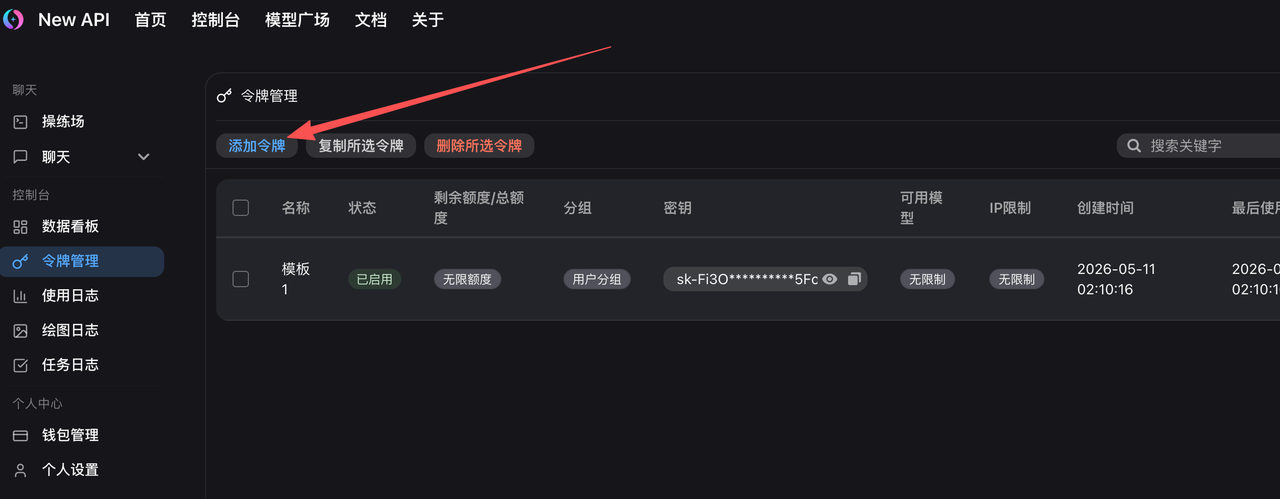
已有可用 Token 时,可以直接进入复制或一键配置步骤。
Step 2:创建 API Token
点击添加令牌,填写一个容易识别的名称,例如 codex、cursor 或 cherry-studio。
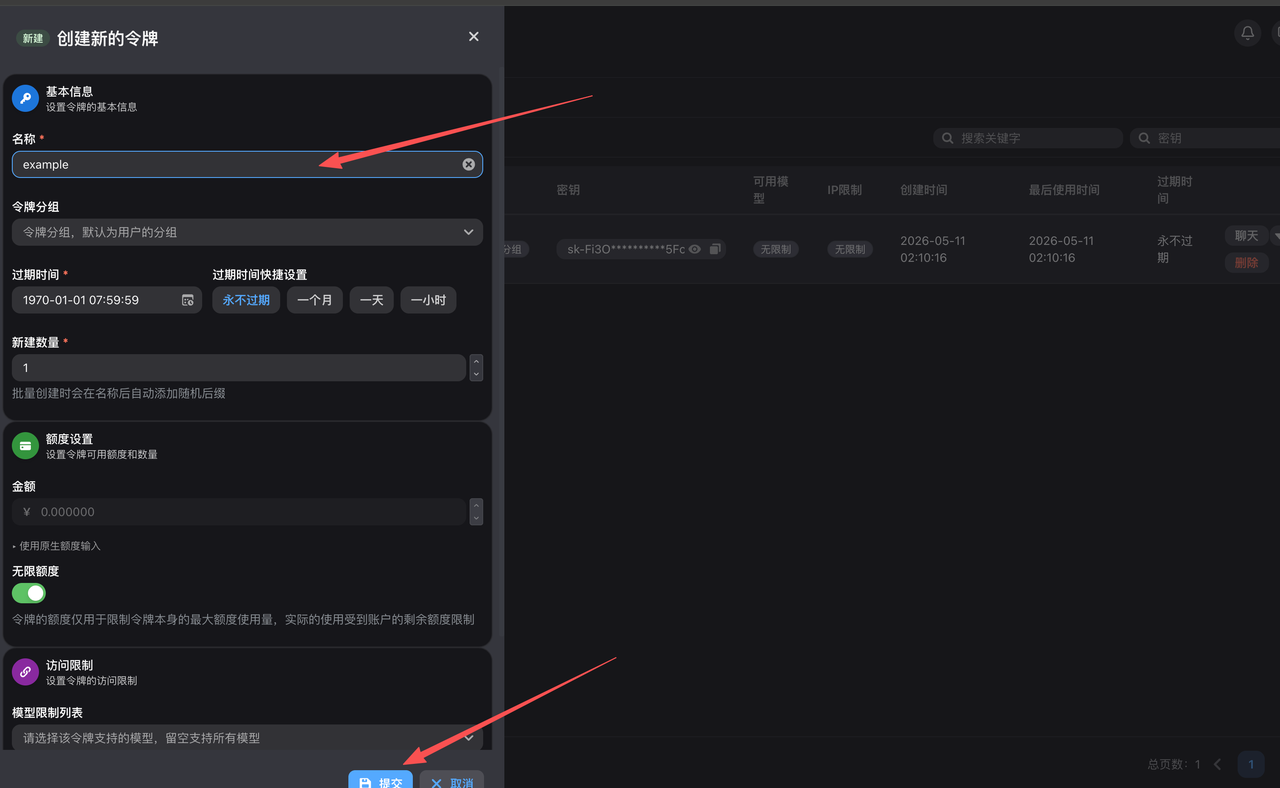
新手先用默认额度和plus分组即可;后续再根据项目设置限额。
Step 3:复制 Token
创建后复制密钥。复制时不要带空格、换行或中文引号。
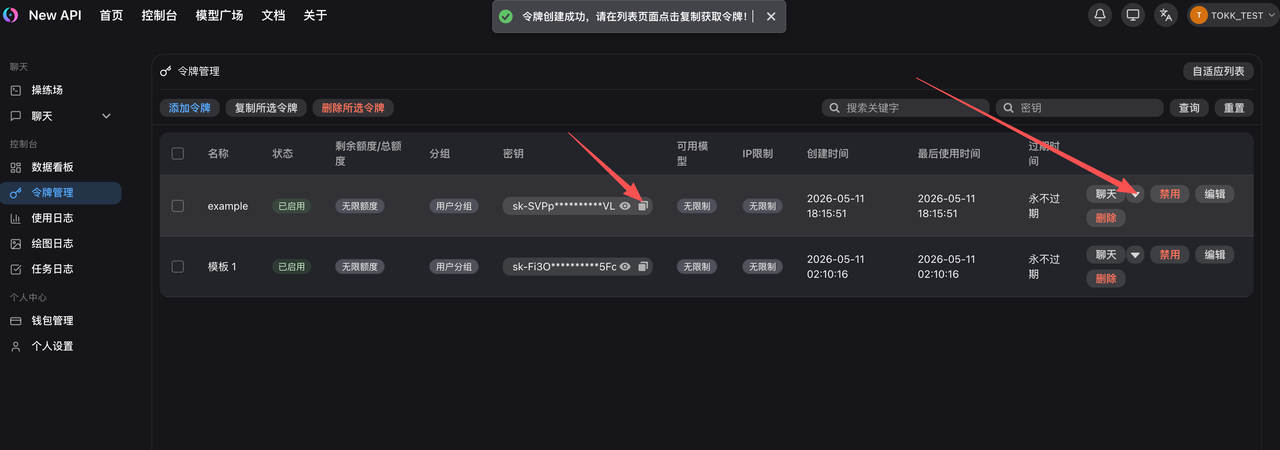
不要把真实 Token 发到群里、截图里或公开仓库里。
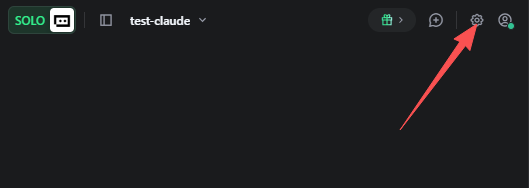
Step 4:打开Trae设置
进入Trae,点击左上角的设置按钮。
Step 5:自定义模型
点击模型菜单栏,在进行添加模型
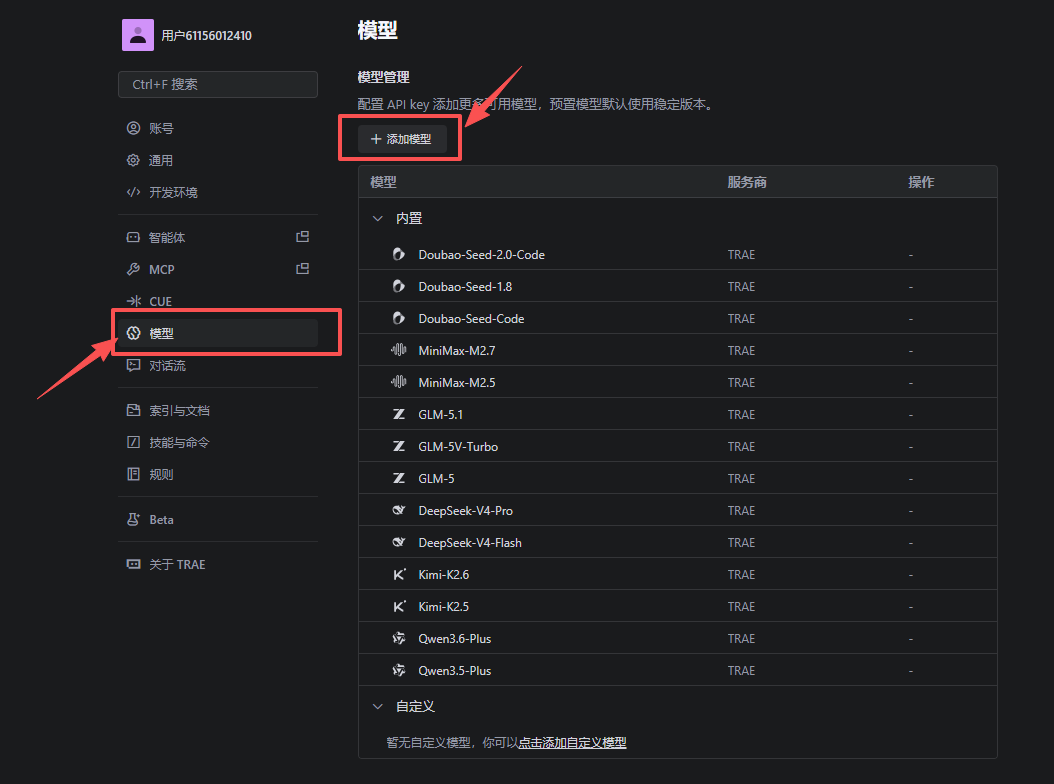
Step 6:配置模型
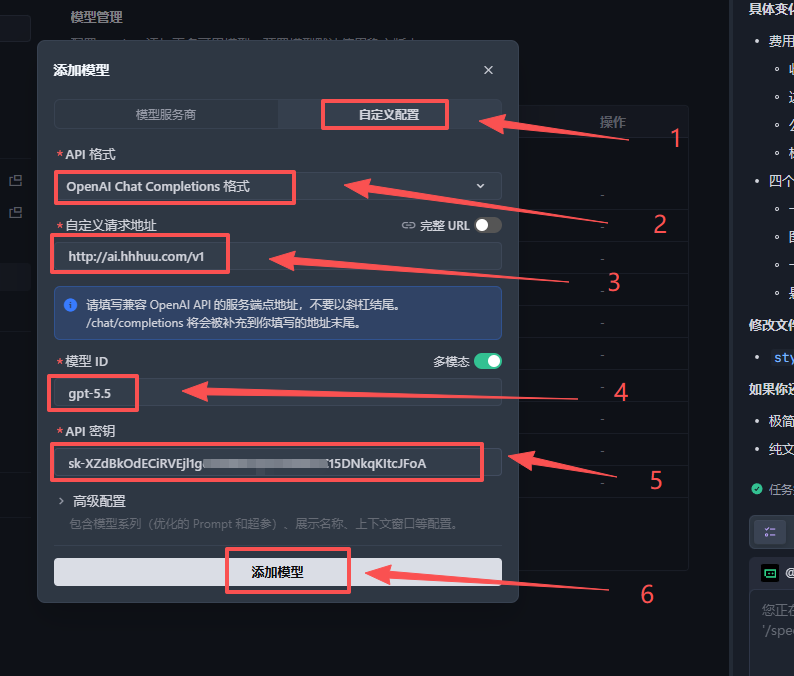
- 选择 自定义配置
- 选择 OpenAI Compatible Provider。
- Base URL 填写 http://ai.hhhuu.com/v1 。
- 模型名称填写 HHHUU 控制台可用模型名称。
- API Key 填写你的 HHHUU API Token。
- 保存后,在 Trae 模型 入口选择刚添加的 HHHUU 模型。
成功验证
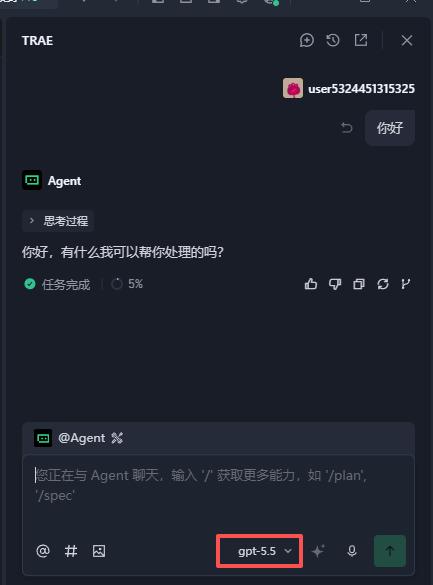
- Trae Chat 能返回模型回复。
- 代码编辑或 Agent 功能能使用所选模型。
- HHHUU 使用日志 中出现 Trae 请求,能看到 Token、模型名称和消耗记录。
下一步
- 阅读 OpenAI 兼容工具 获取通用排查方式。
- 到 使用日志 查看 Cursor 的实际消耗。
- 使用 Playground 先调好模型参数。