Appearance
Codex CLI
Codex CLI 是 OpenAI 的终端编码代理,适合在本地仓库中阅读代码、生成补丁、运行命令并推进多步骤开发任务。新手选择很简单:Windows 用 WSL2 跑 CLI,macOS 和 Linux 直接用系统终端;如果你想要图形界面,先回到 Codex 选择桌面端。
建议先用独立项目或低风险仓库验证 AIDMX Provider,再把配置迁移到日常工作环境。
下载和官方入口
| 入口 | 用途 |
|---|---|
| Codex CLI 官方文档 | 查看当前安装、登录、沙箱和配置说明。 |
| OpenAI Codex GitHub | 查看源码、README、问题追踪和开发动态。 |
| GitHub Releases | 下载指定版本或排查版本回退问题。 |
npm: @openai/codex | 使用 Node/npm 全局安装。 |
Homebrew codex cask | macOS 或已配置 Homebrew 的 Linux 用户参考 Homebrew 安装。 |
常用安装命令:
bash
npm install -g @openai/codex验证版本:
bash
node --version
npm --version
codex --version
检查 npm 全局可执行目录是否在 PATH:
bash
npm config get prefix
which codex
echo "$PATH"
Windows PowerShell:
powershell
node --version
npm --version
codex --version
npm config get prefix
Get-Command codex
$env:Path
如果 codex 找不到,重新打开终端;仍失败时,把 npm 或 Homebrew 提示的 bin 目录加入当前用户 PATH。
配置 AIDMX
1. 创建 Codex 配置目录
macOS / Linux / WSL:
bash
mkdir -p ~/.codexWindows 原生 PowerShell:
powershell
New-Item -ItemType Directory -Force -Path "$env:USERPROFILE\.codex"2. 写入 config.toml
编辑 ~/.codex/config.toml:
toml
model = "控制台可用模型"
model_provider = "aidmx"
model_reasoning_effort = "medium"
disable_response_storage = true

[model_providers.aidmx]
name = "AIDMX"
base_url = "https://ai.aidmx.xyz/v1"
wire_api = "responses"
requires_openai_auth = true
如果当前 Codex CLI 版本提示不认识 requires_openai_auth,删除这一行后重试。如果模型或网关暂不支持 Responses API,把 wire_api 改为 chat 后再验证。
3. 写入 auth.json
把 你的 AIDMX API Token 替换成 令牌管理 中创建的 Token。
json
{
  "OPENAI_API_KEY": "你的 AIDMX API Token"
}
也可以使用登录命令写入密钥:
bash
printf '%s' "$AIDMX_API_KEY" | codex login --with-api-key4. 做一次非交互验证
bash
codex exec --skip-git-repo-check "用一句话说明当前环境是否可用,不要修改文件"Windows (WSL) 端图文流程
1. 安装 NVM for Windows
powershell
winget install Schniz.fnmbash
fnm install --lts
fnm use lts-latest
node --version
npm --version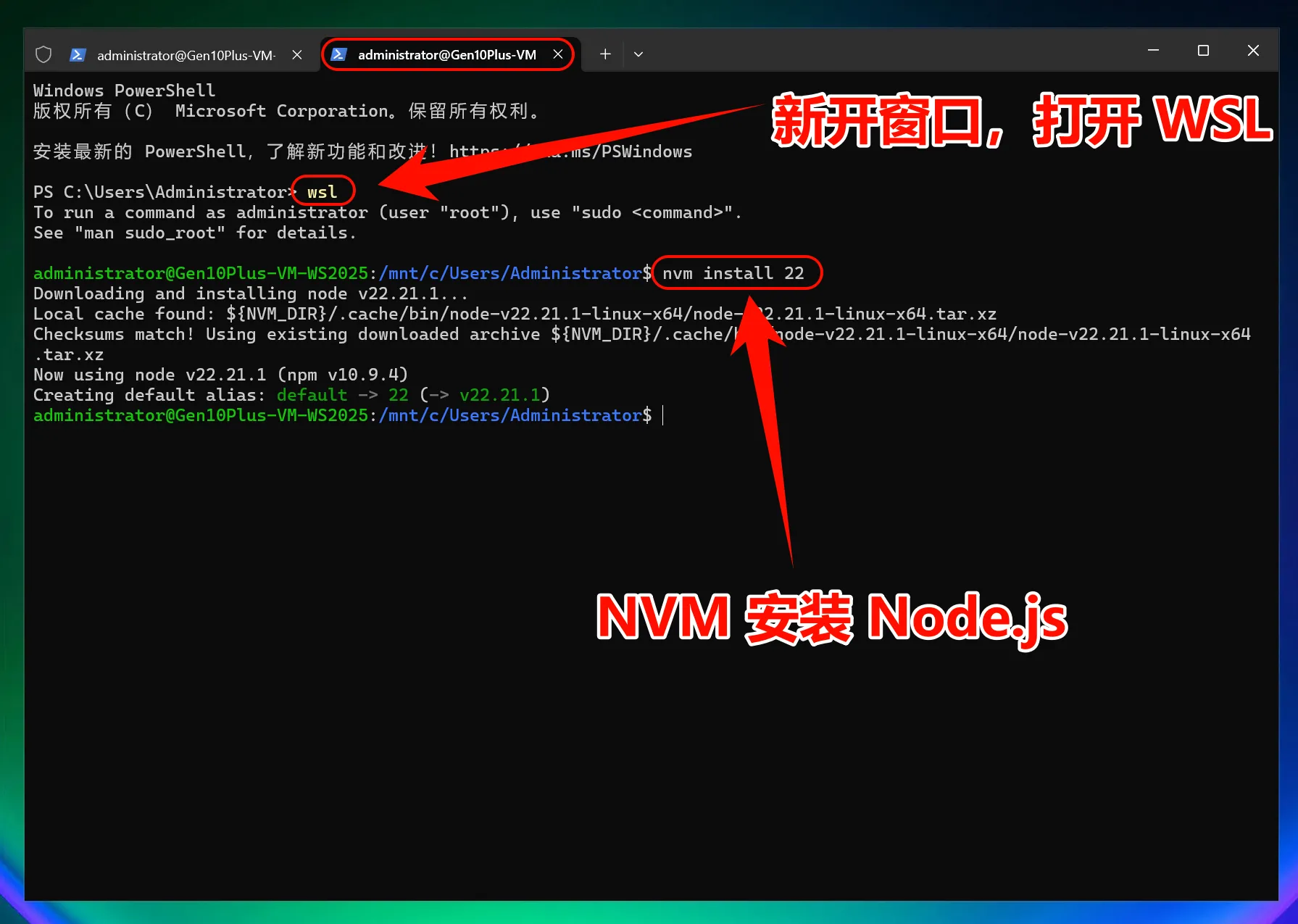
2. 验证 Node.js
bash
node --version
npm --version
3. 安装 Codex CLI
在 WSL 中执行:
bash
npm install -g @openai/codex
codex --version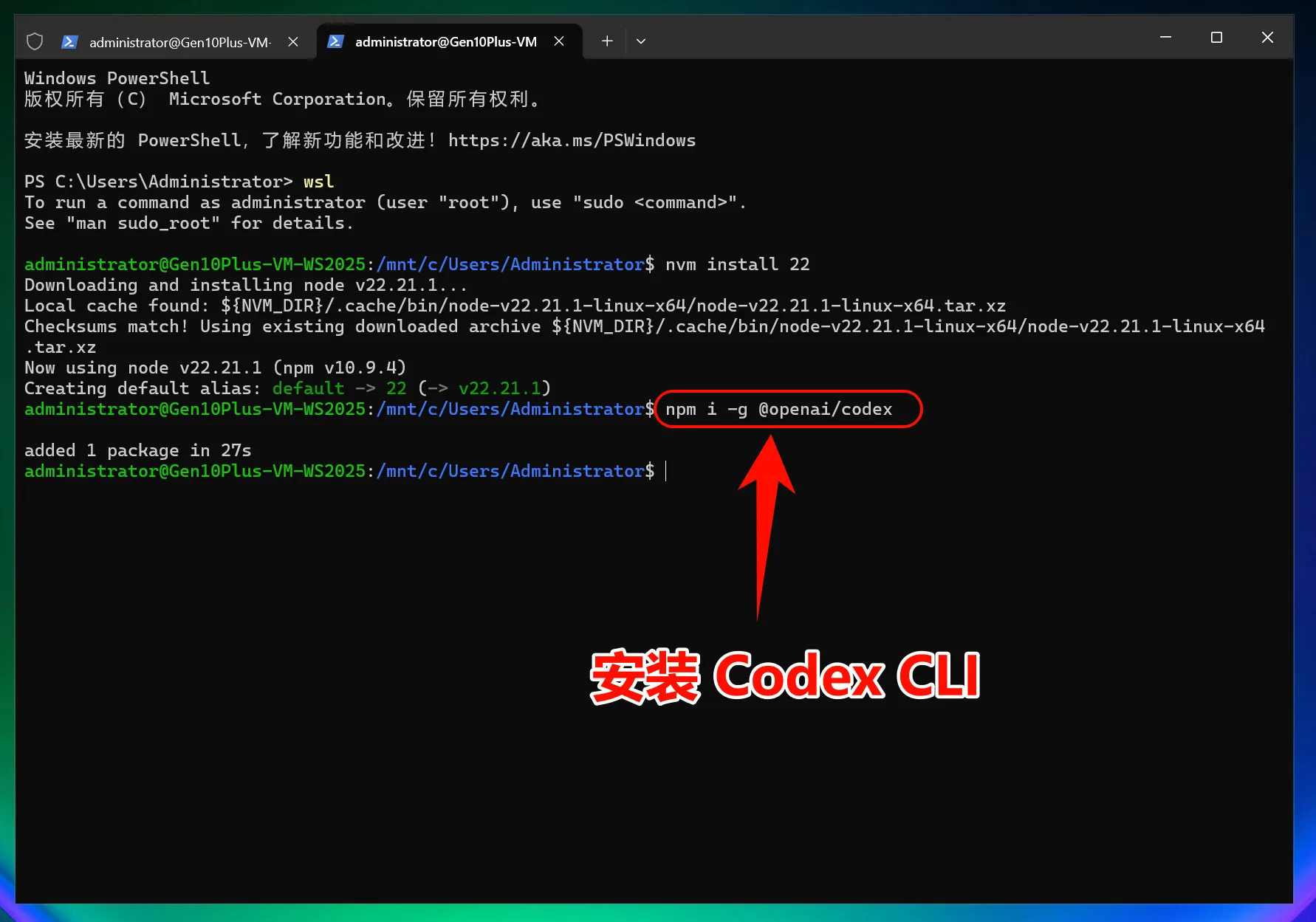
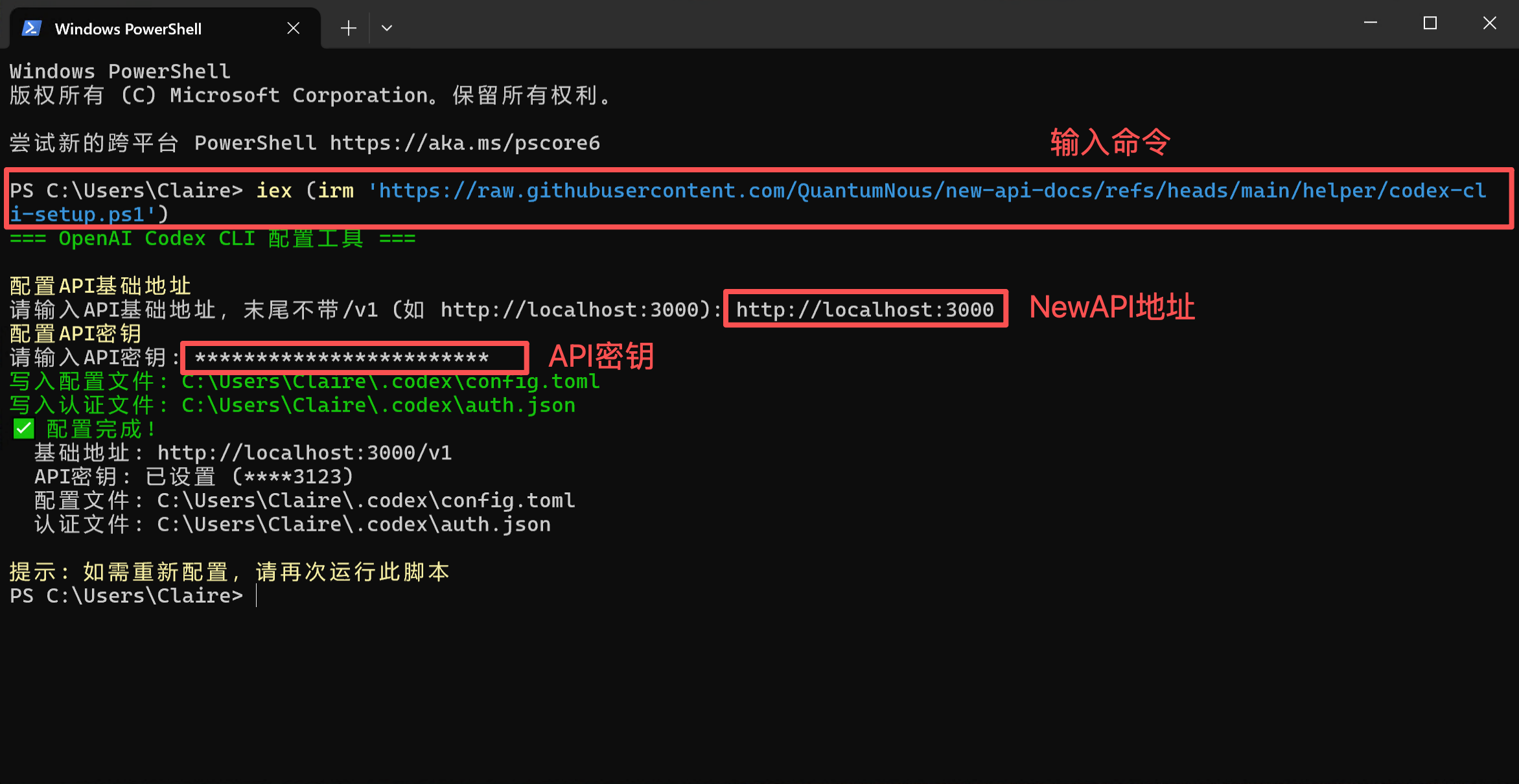
4. 修改配置文件
在 WSL 中创建并编辑配置:
bash
mkdir -p ~/.codex
nano ~/.codex/config.toml
写入 AIDMX Provider:
toml
model = "控制台可用模型"
model_provider = "aidmx"
model_reasoning_effort = "medium"
disable_response_storage = true

[model_providers.aidmx]
name = "AIDMX"
base_url = "https://ai.aidmx.xyz/v1"
wire_api = "responses"
requires_openai_auth = true
再写入 Token:
bash
nano ~/.codex/auth.jsonjson
{
  "OPENAI_API_KEY": "你的 AIDMX API Token"
}
5. 开始使用 Codex CLI
进入项目目录后启动:
bash
cd /mnt/c/path/to/your/project
codex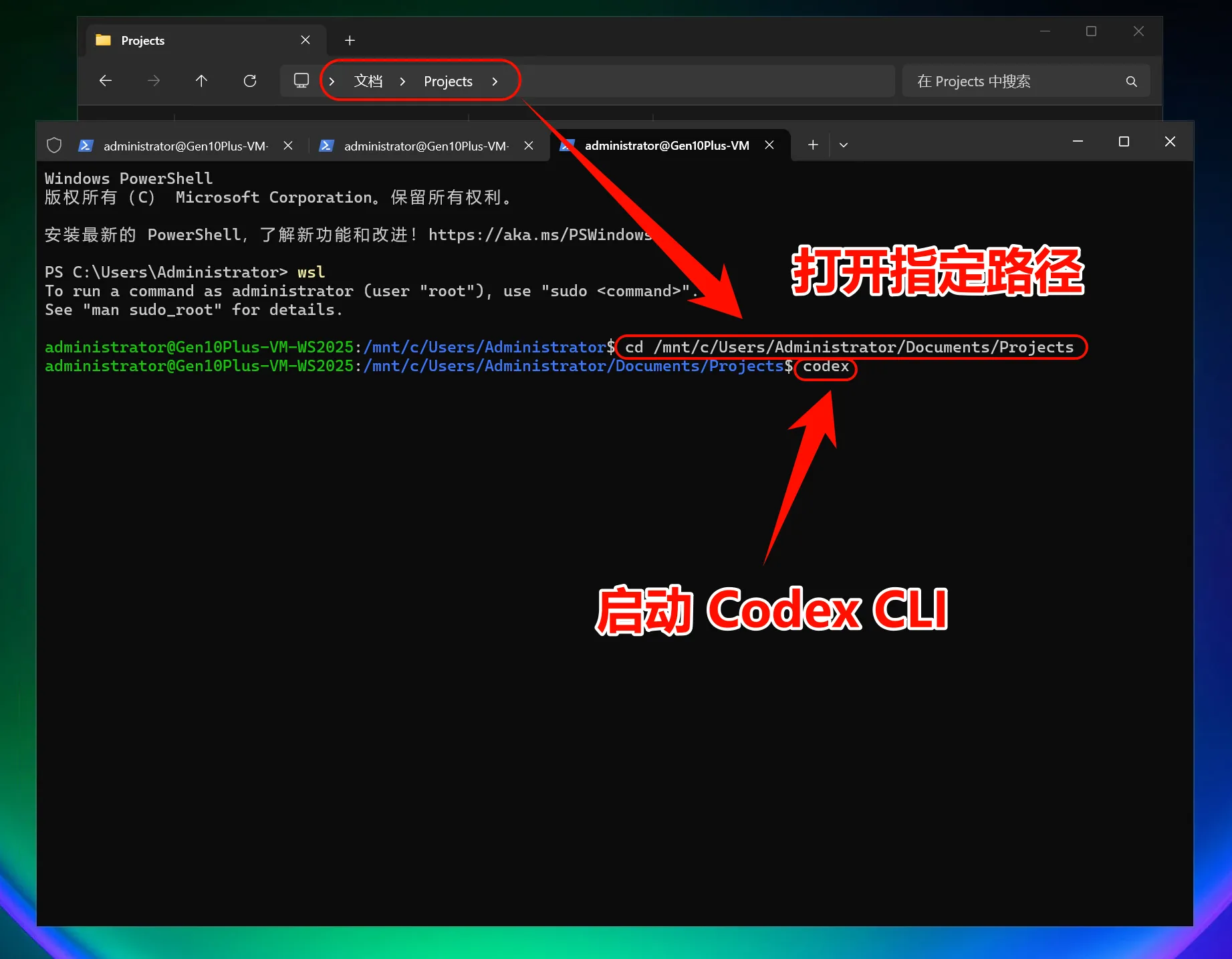
首次运行时按提示确认工作区和权限模式。
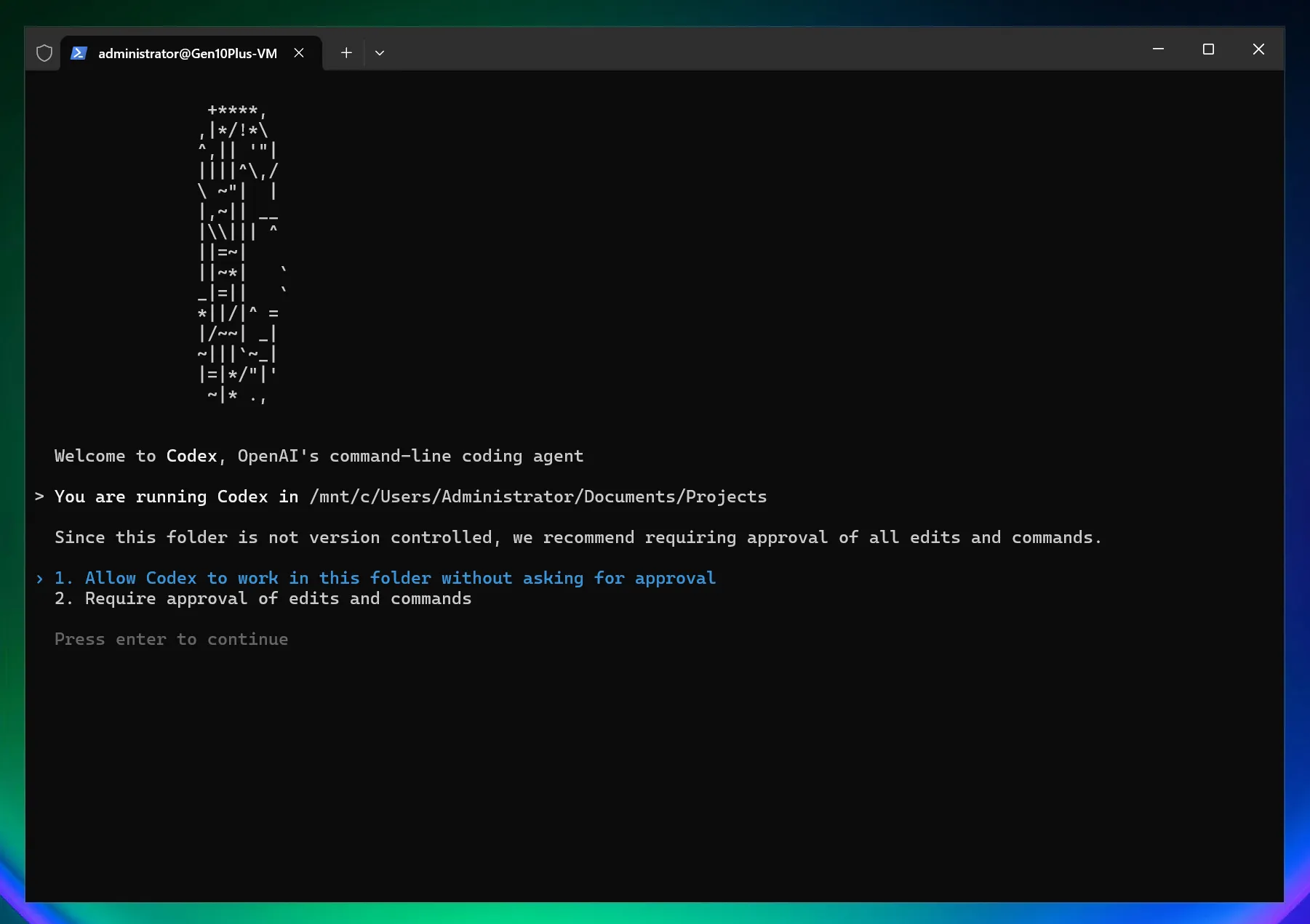
Codex 会询问是否允许自动修改文件。低风险验证阶段建议选择更保守的授权模式。
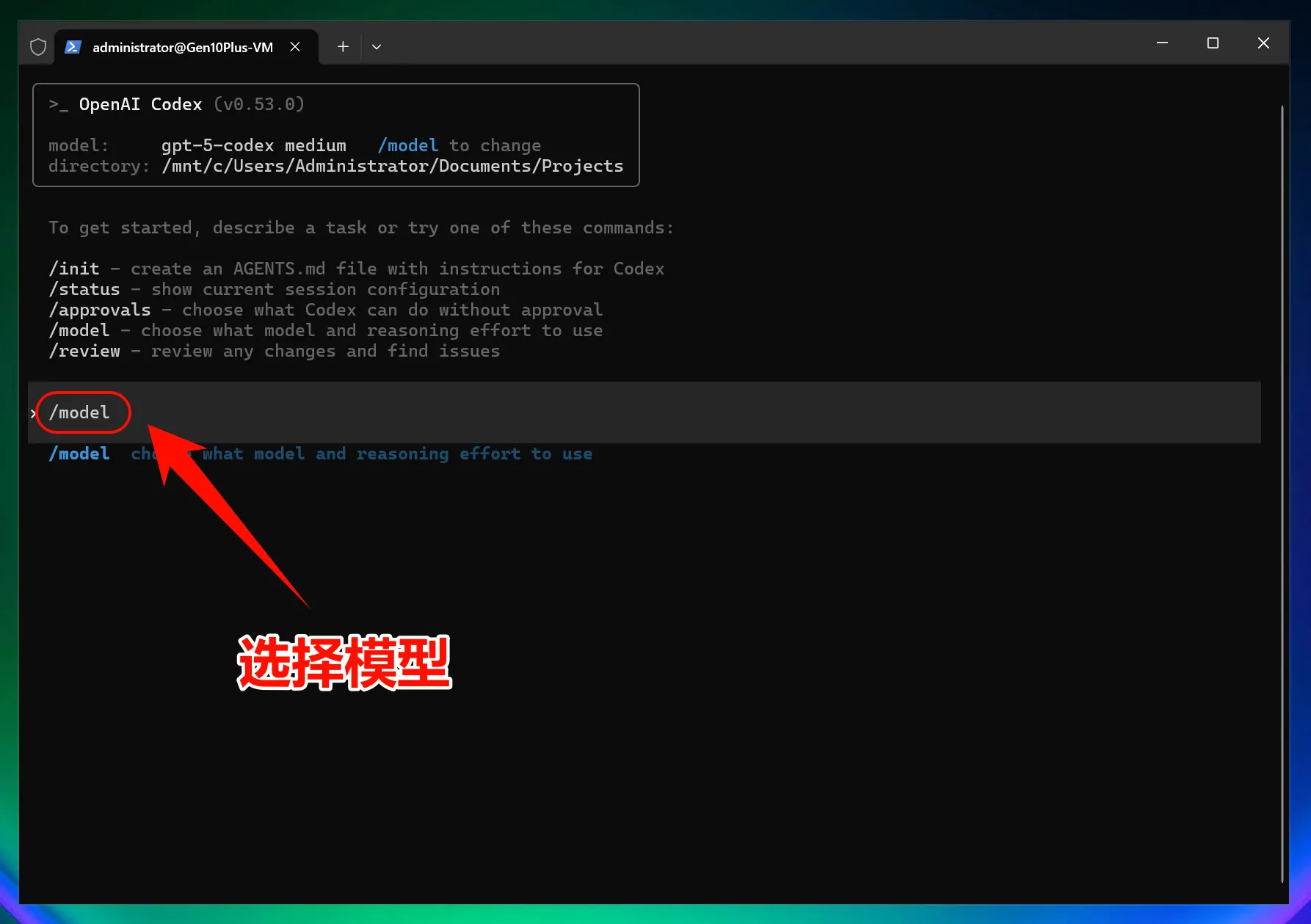
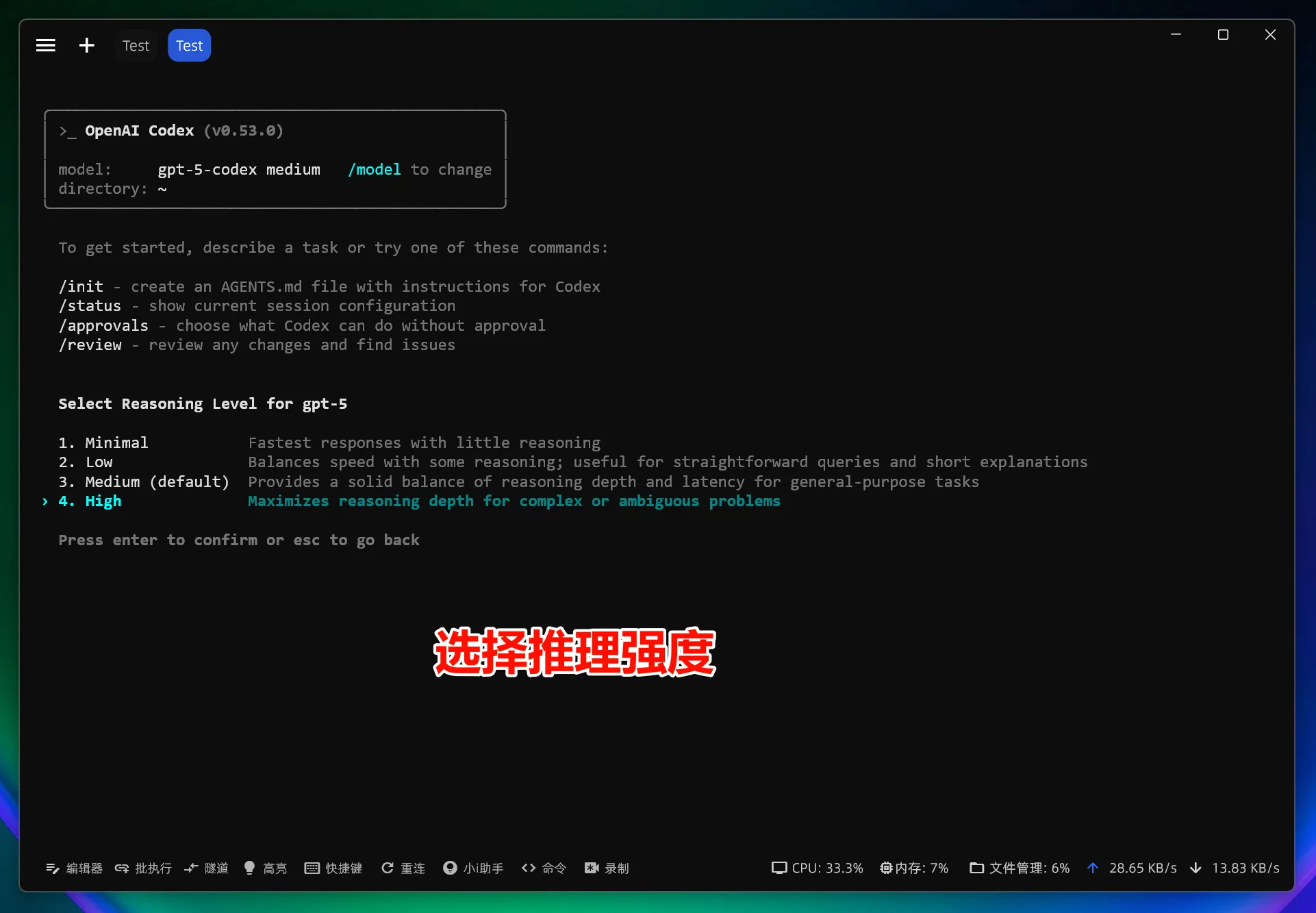
需要切换模型时输入:
/model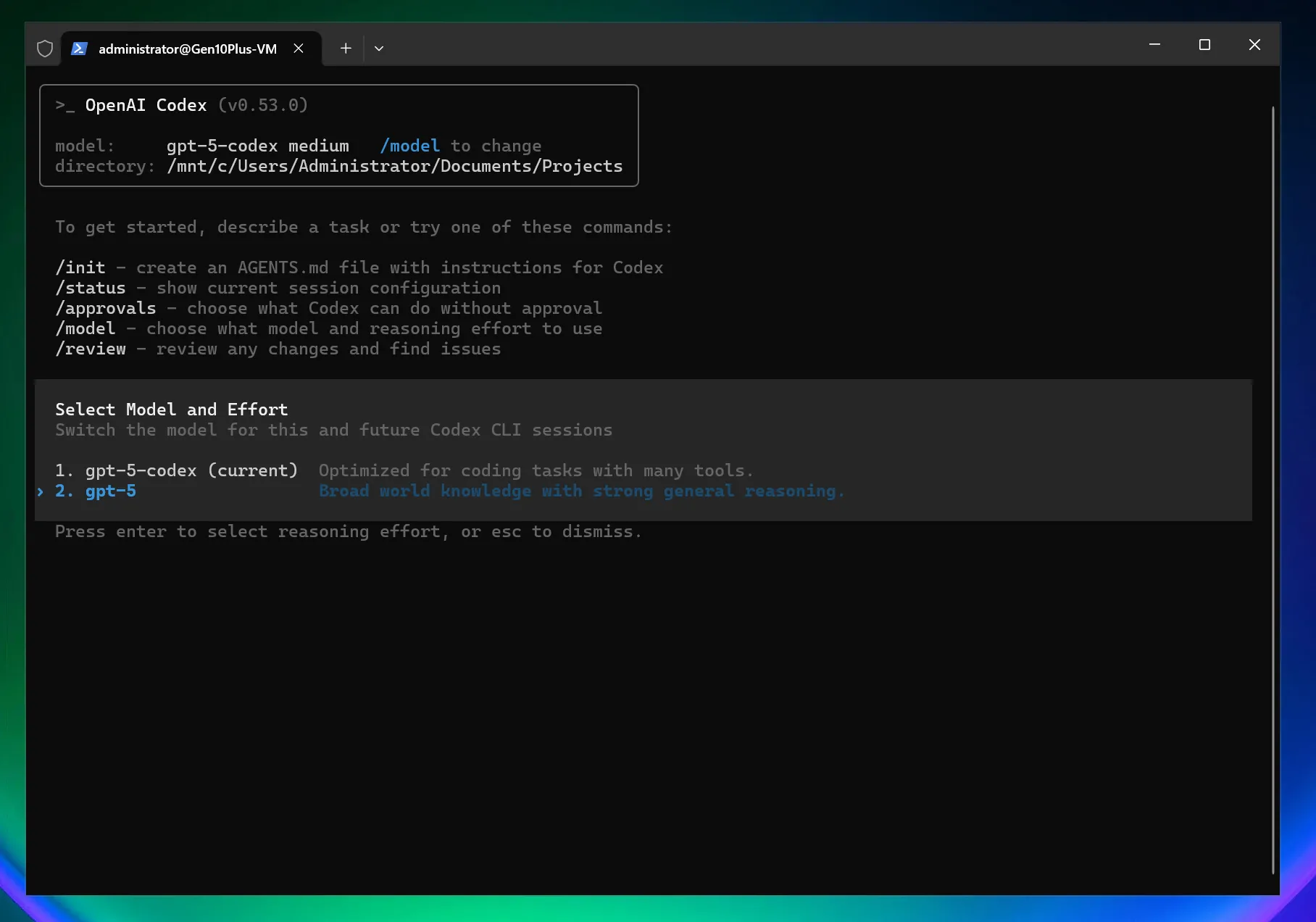
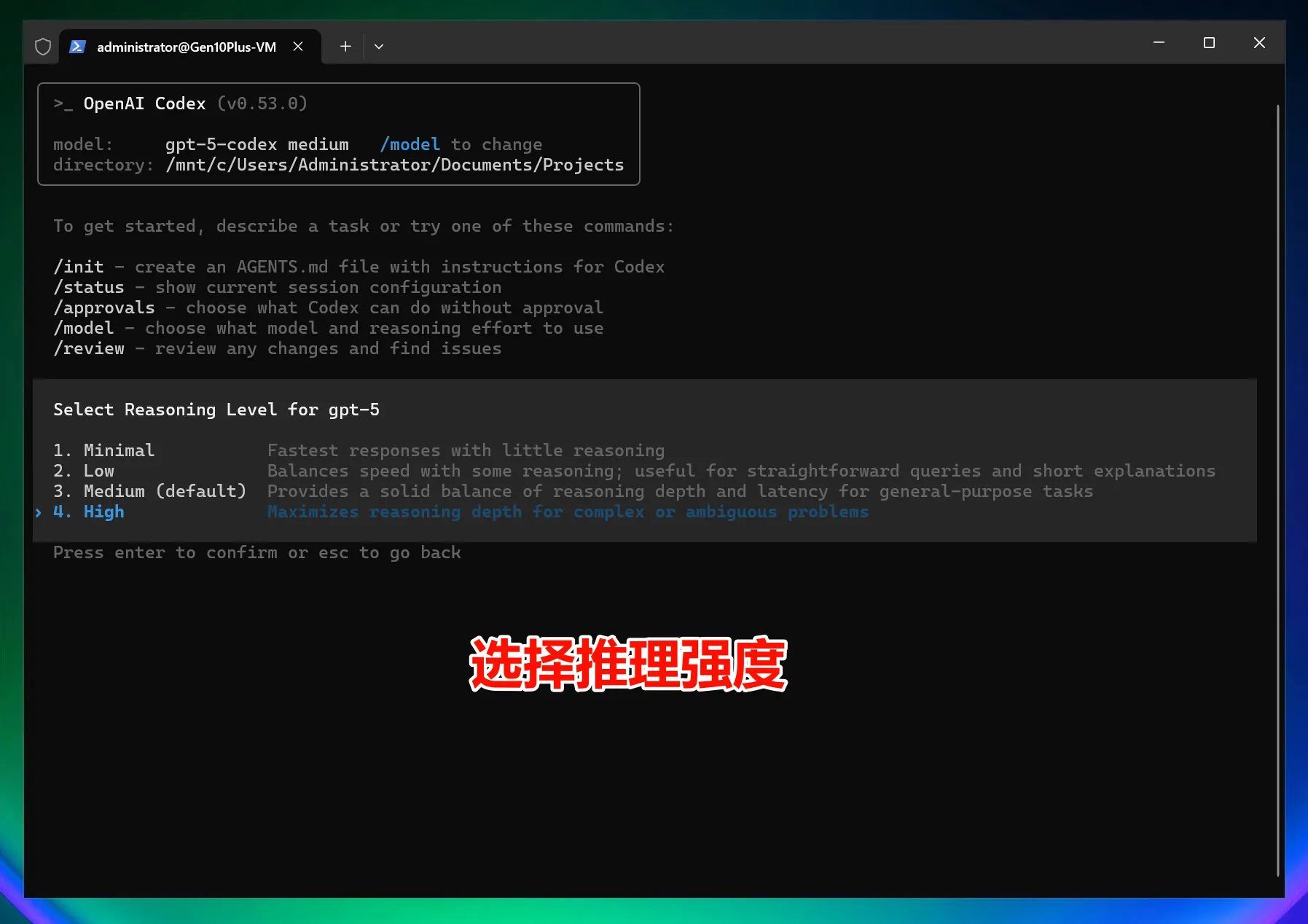
发送一条只读测试任务:
请用一句话说明当前项目是什么,不要修改文件。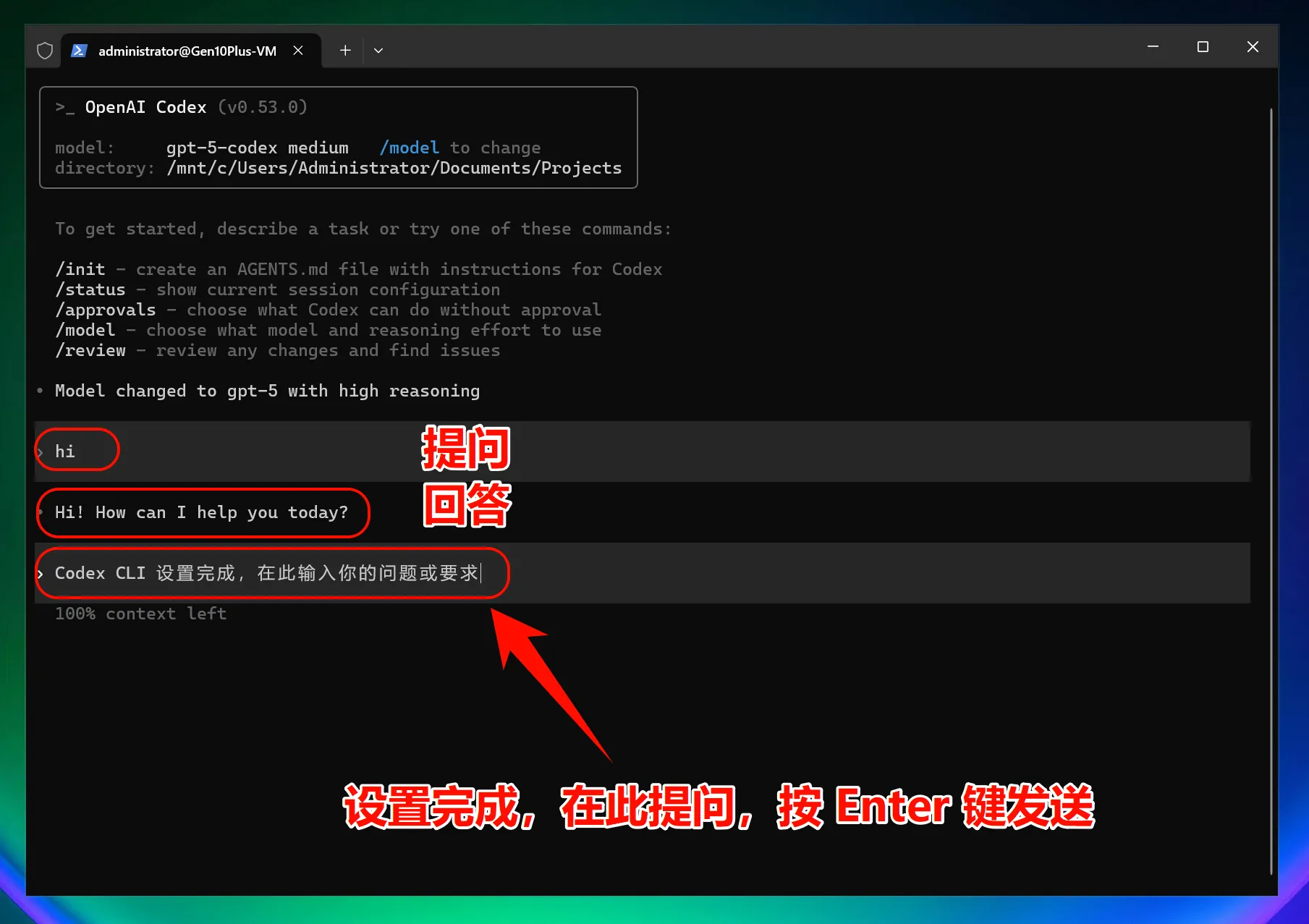
macOS 端图文流程
1. 安装 Homebrew
bash
/bin/bash -c "$(curl -fsSL https://raw.githubusercontent.com/Homebrew/install/HEAD/install.sh)"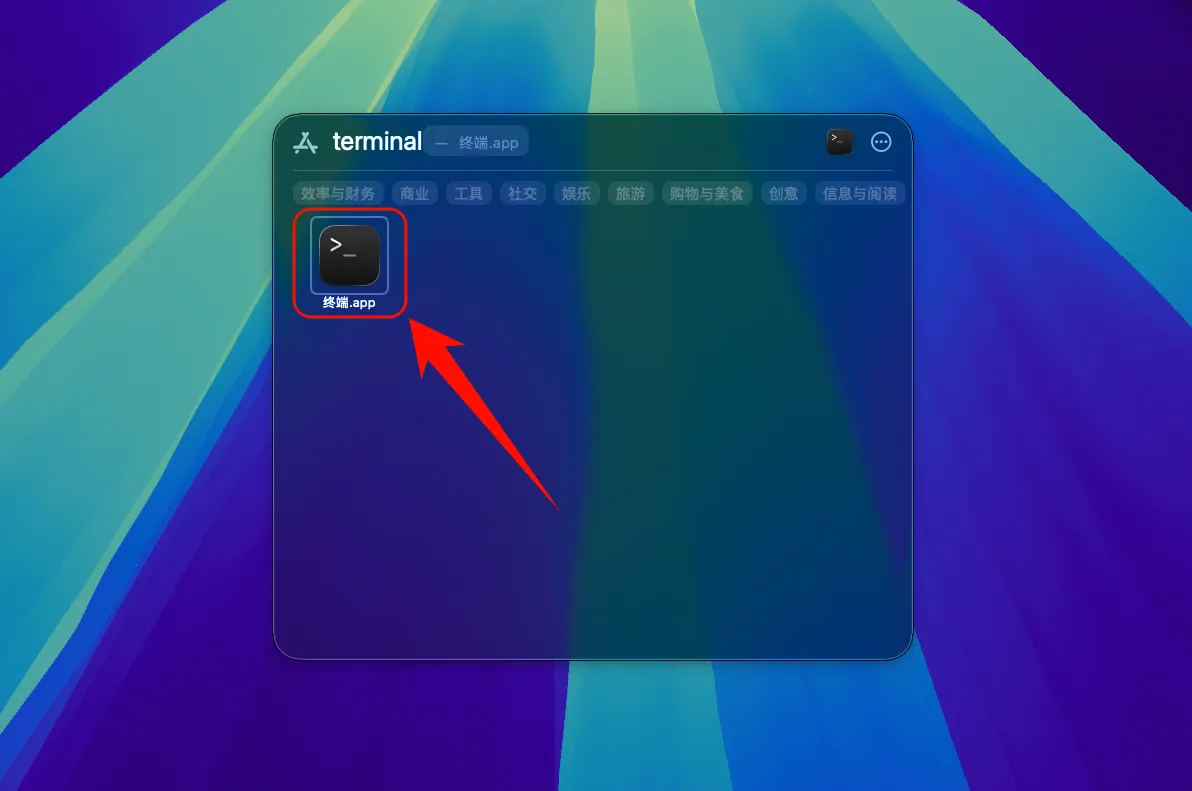
2. 安装 Node.js
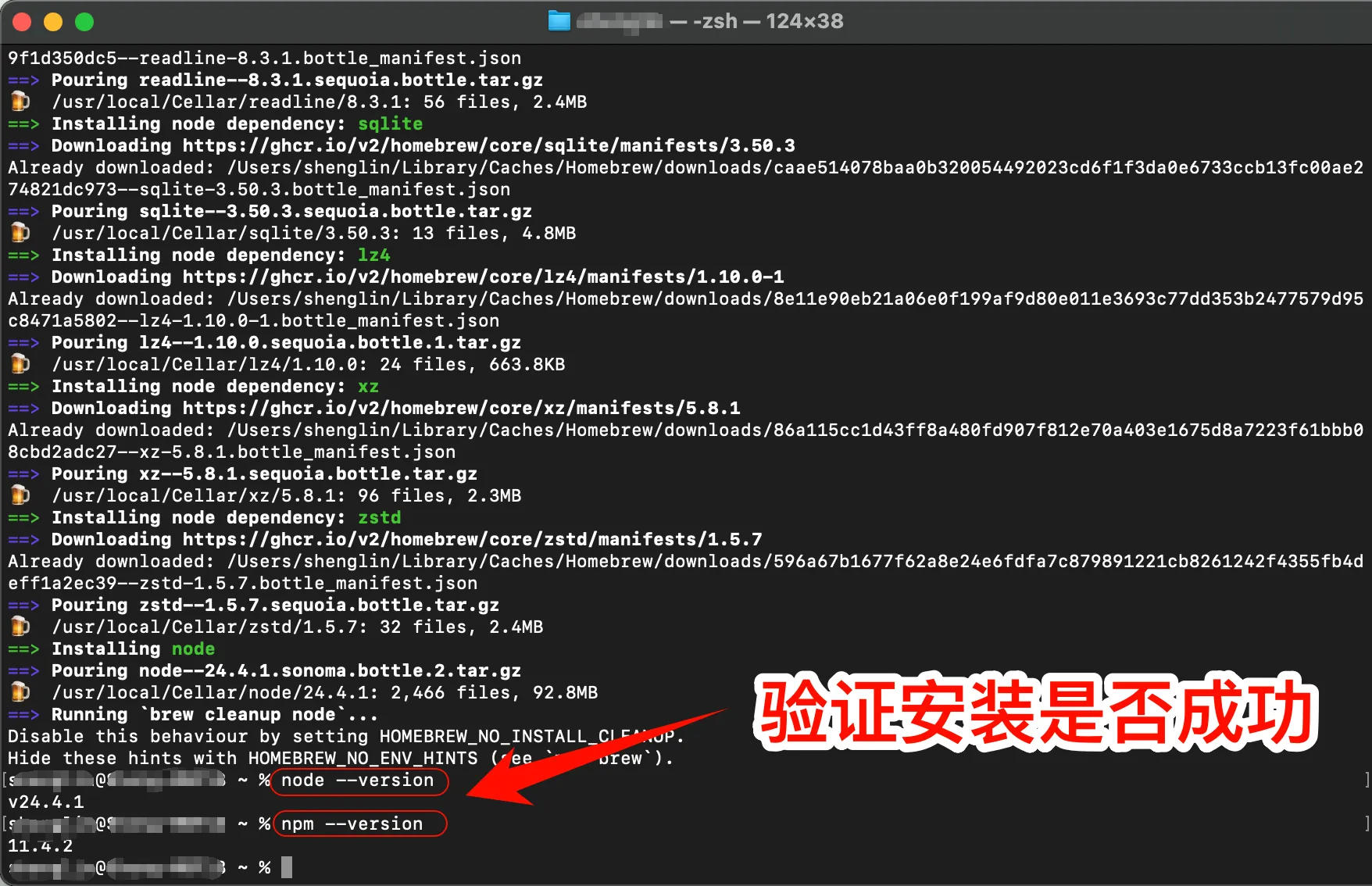
bash
brew install node
node --version
npm --version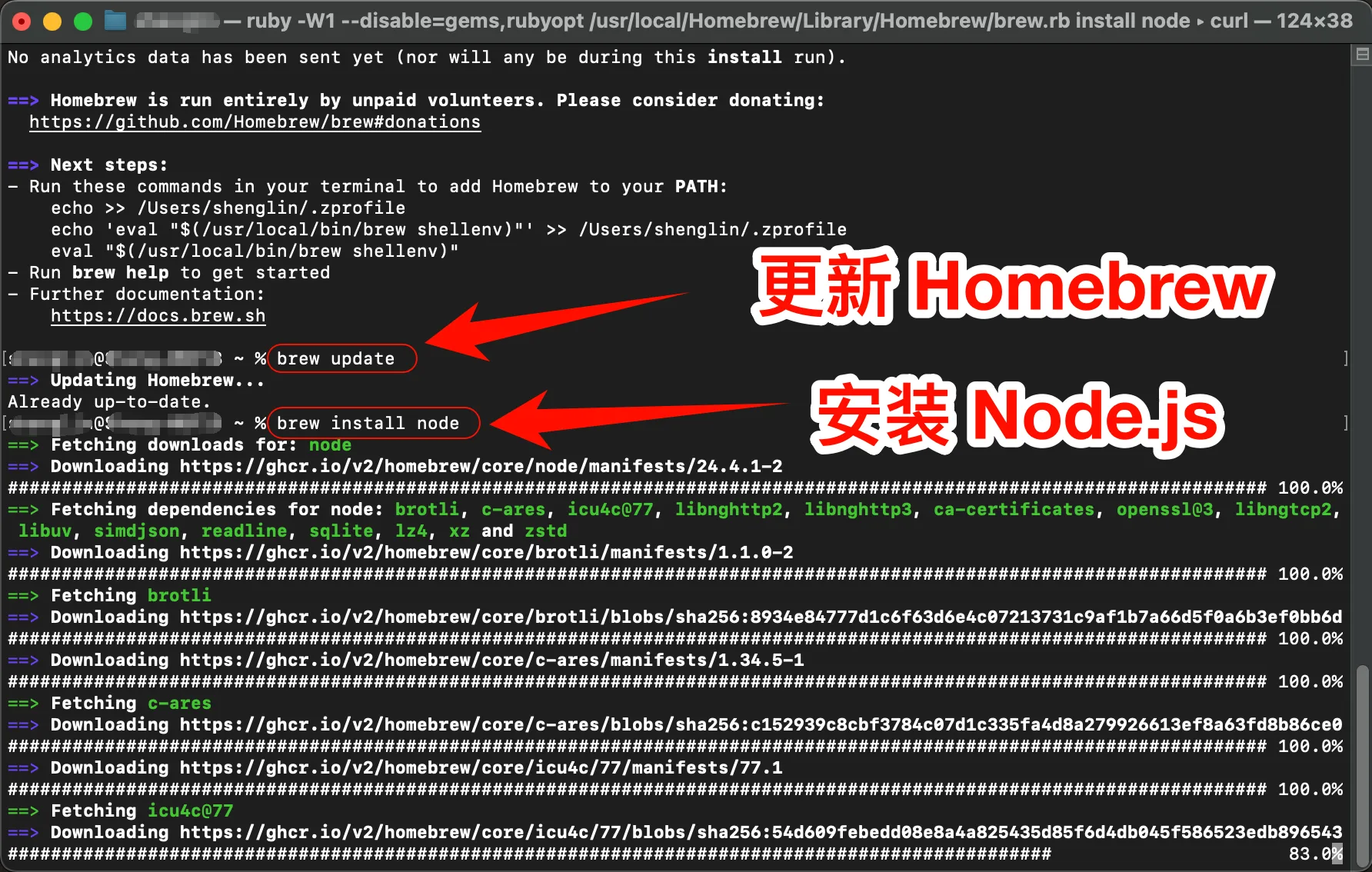
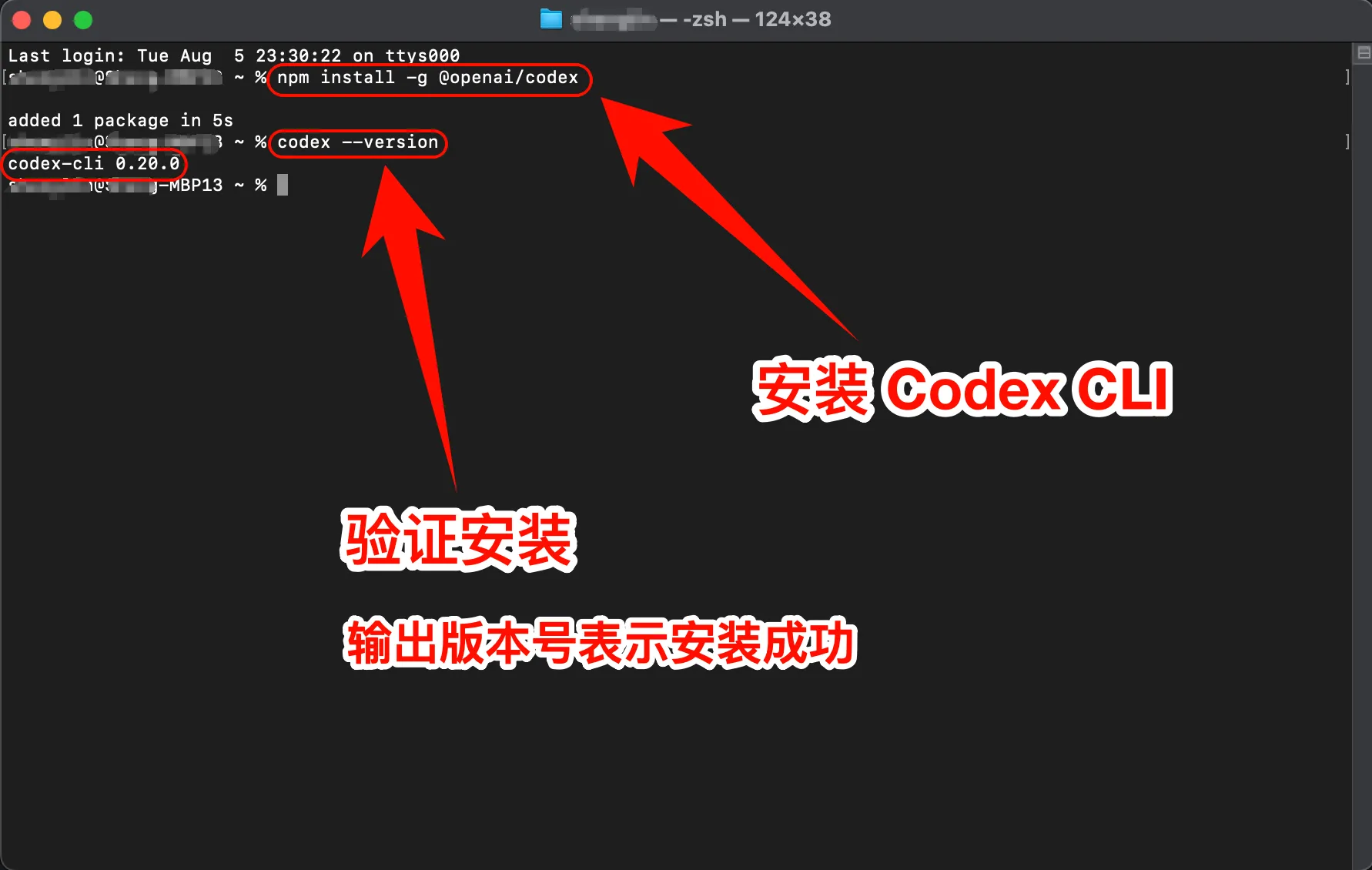
3. 安装 Codex CLI
bash
npm install -g @openai/codex
codex --version
如果遇到 npm 全局权限问题,优先配置 npm 用户目录;临时验证时也可以使用 sudo npm install -g @openai/codex。
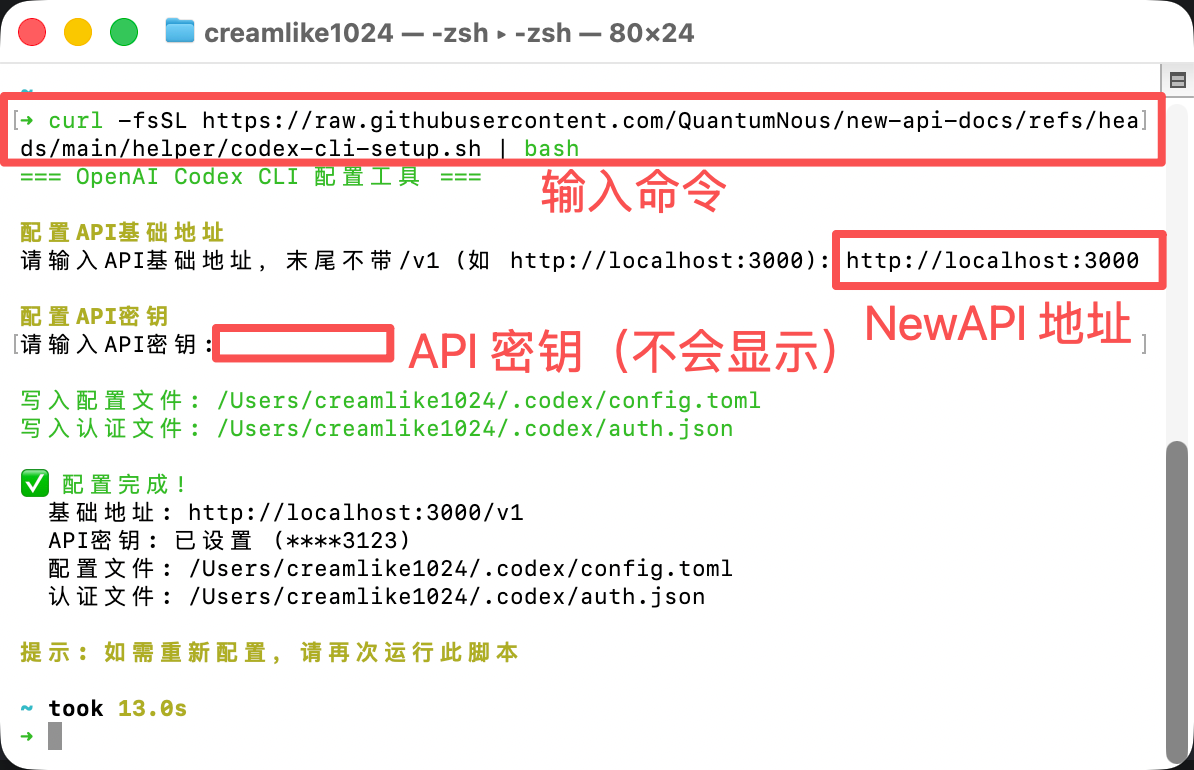
4. 修改配置文件
创建配置目录:
bash
mkdir -p ~/.codex编辑 ~/.codex/config.toml:
toml
model = "控制台可用模型"
model_provider = "aidmx"
model_reasoning_effort = "medium"
disable_response_storage = true

[model_providers.aidmx]
name = "AIDMX"
base_url = "https://ai.aidmx.xyz/v1"
wire_api = "responses"
requires_openai_auth = true
编辑 ~/.codex/auth.json:
json
{
  "OPENAI_API_KEY": "你的 AIDMX API Token"
}
5. 开始使用 Codex CLI
进入项目目录:
bash
cd /path/to/your/project
codex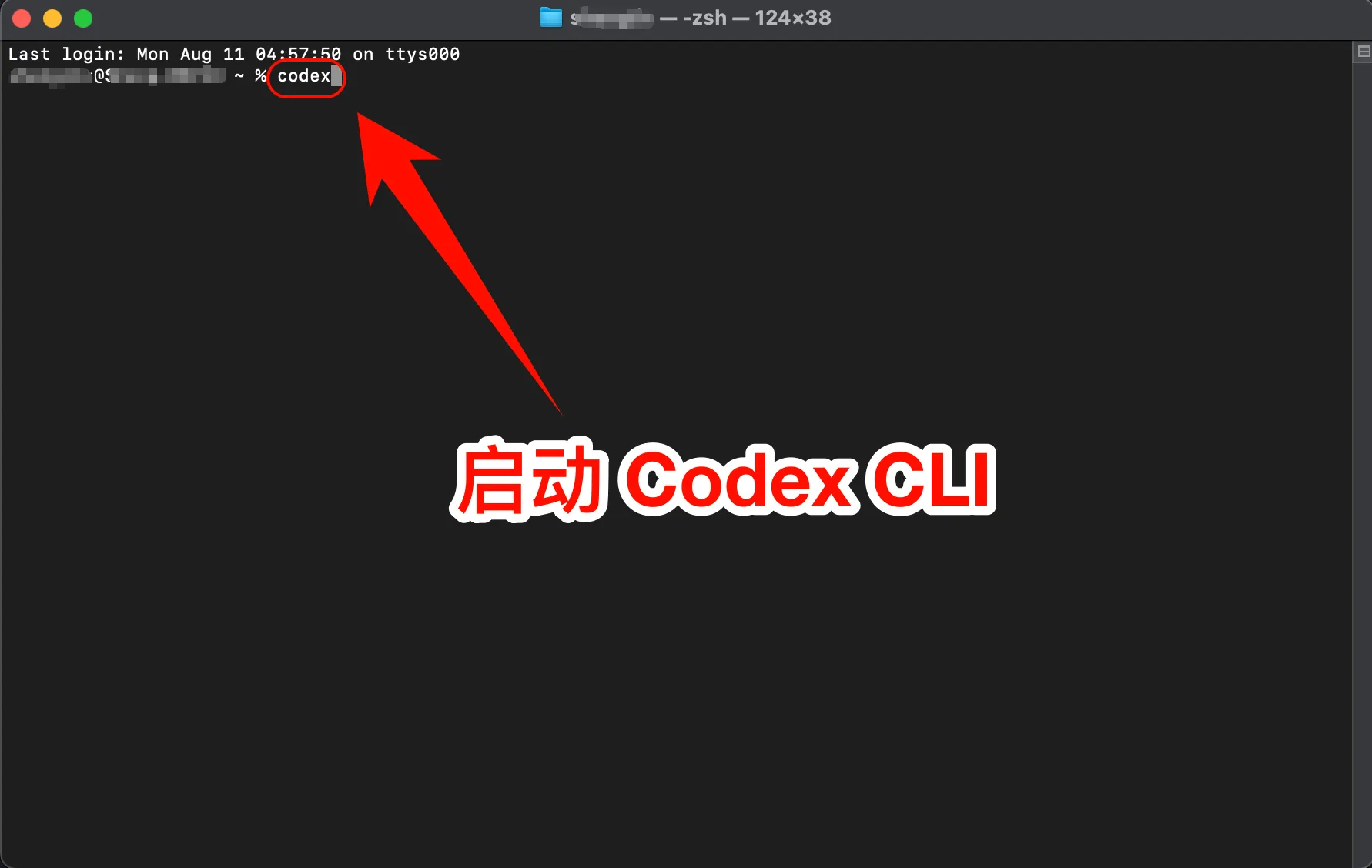
首次运行时确认工作区。
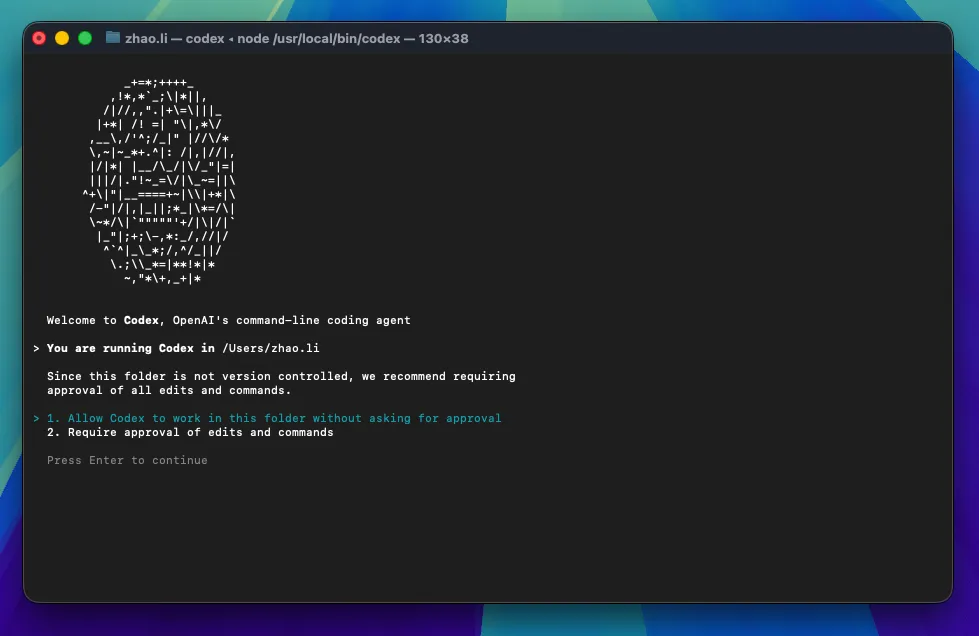
选择合适的权限模式。
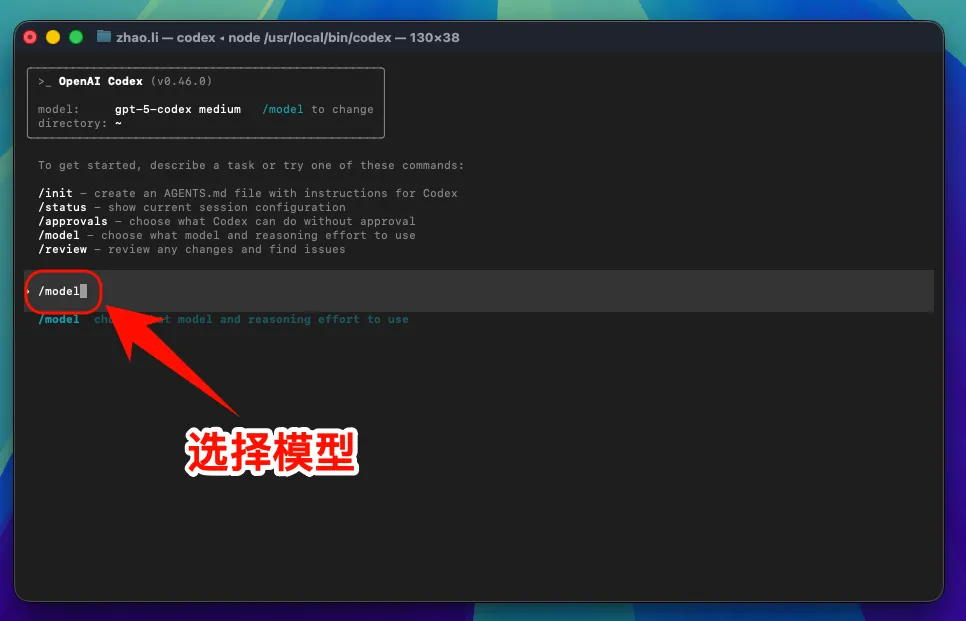
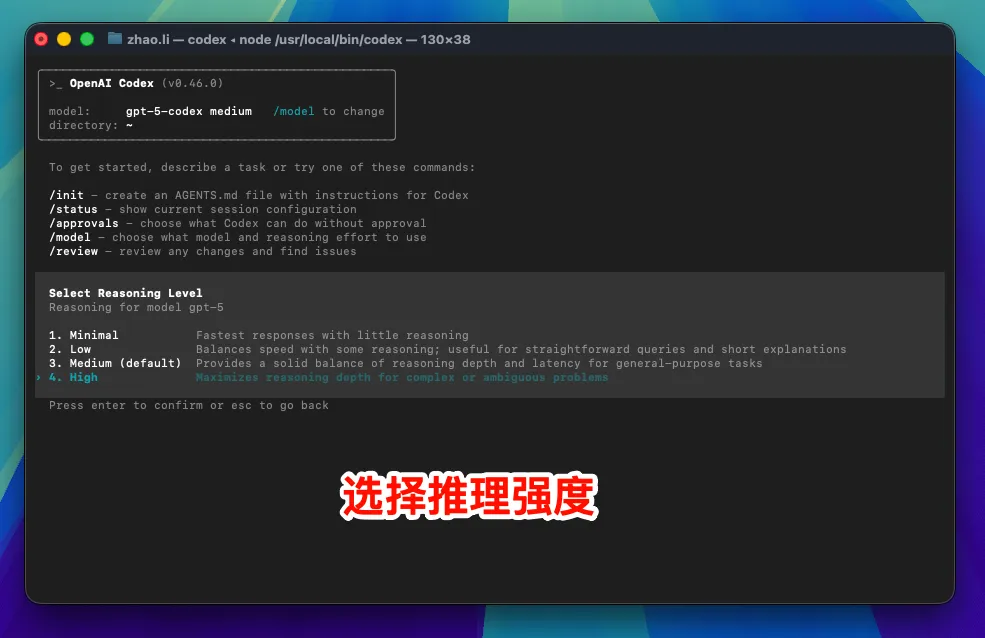
使用 /model 检查模型选择:
/model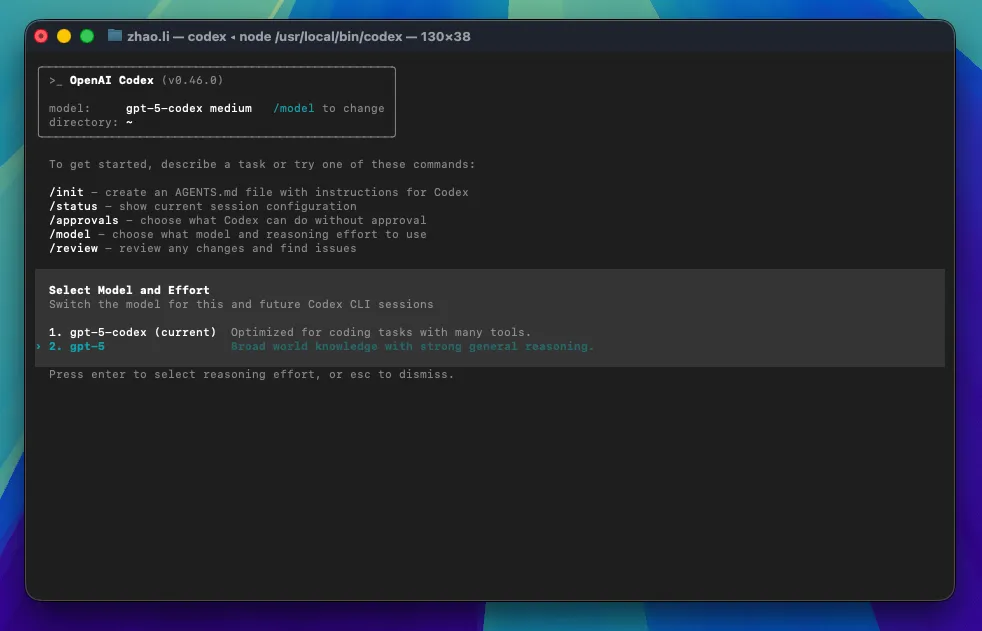
完成一次只读测试:
请总结当前目录,不要修改任何文件。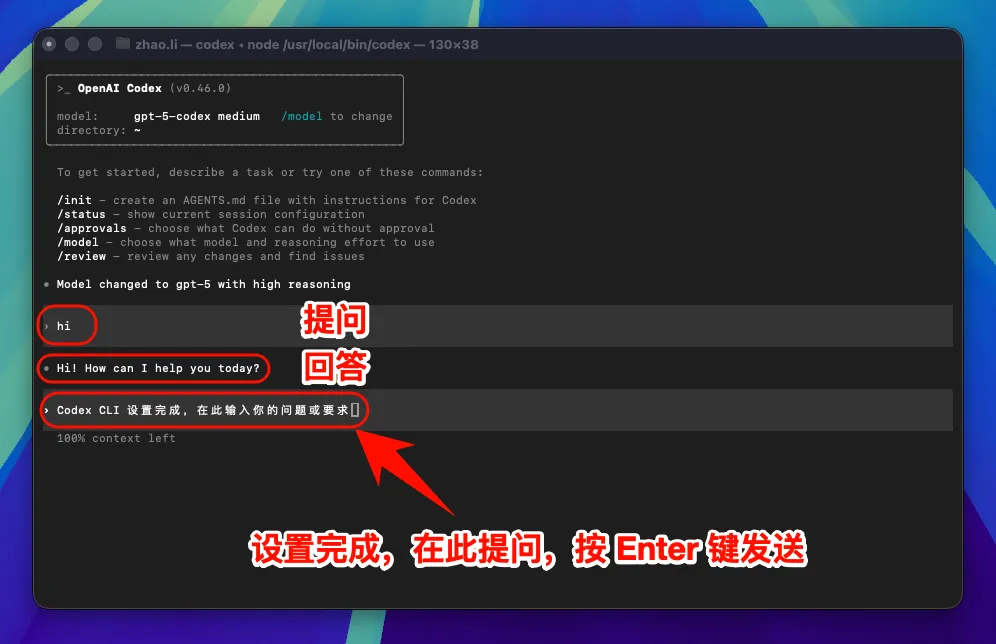
Linux 端图文流程
1. 安装 Node.js
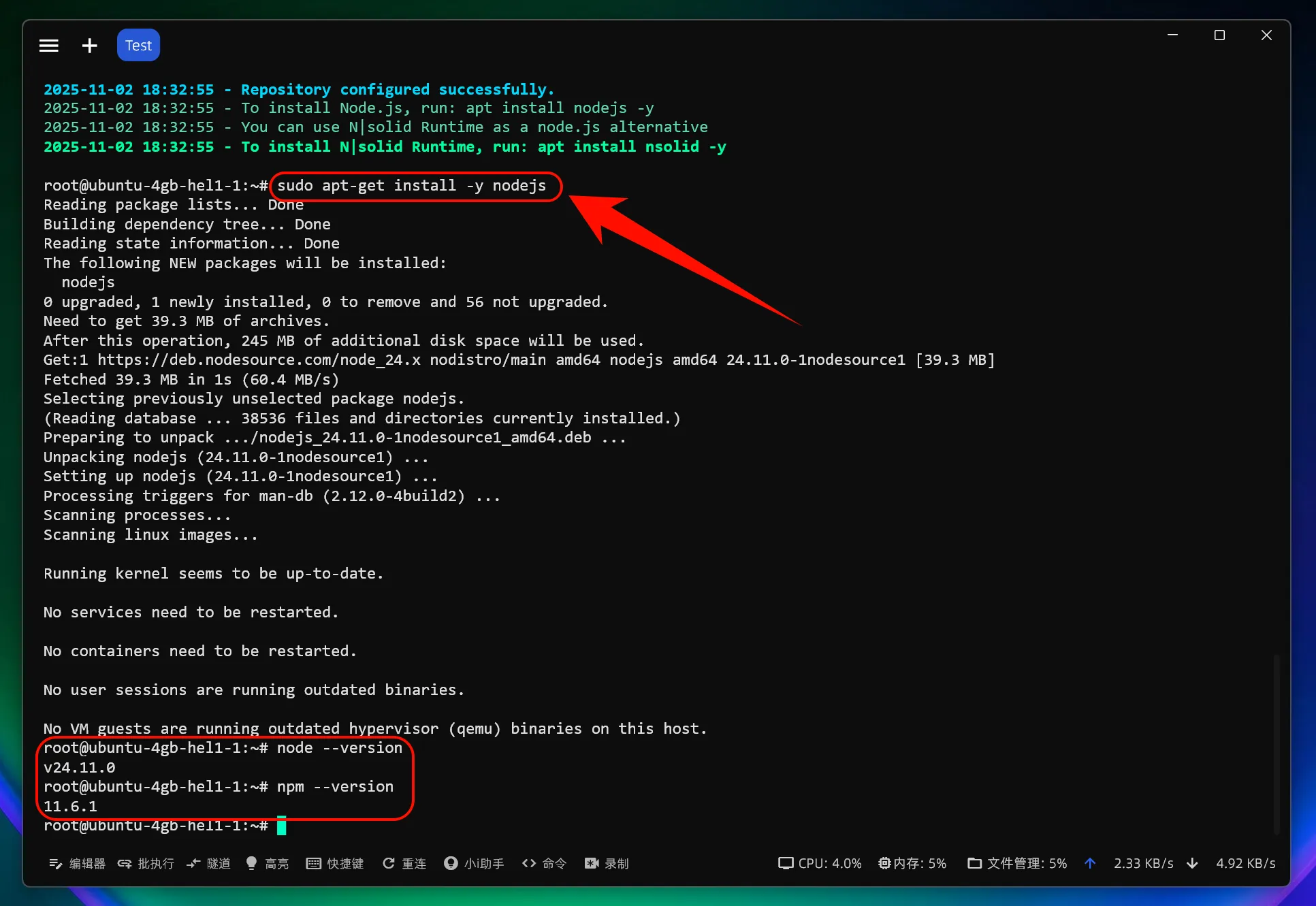
Ubuntu / Debian 可以使用 NodeSource 安装:
bash
sudo apt install -y curl ca-certificates
curl -fsSL https://deb.nodesource.com/setup_lts.x | sudo -E bash -
sudo apt install -y nodejs
node --version
npm --version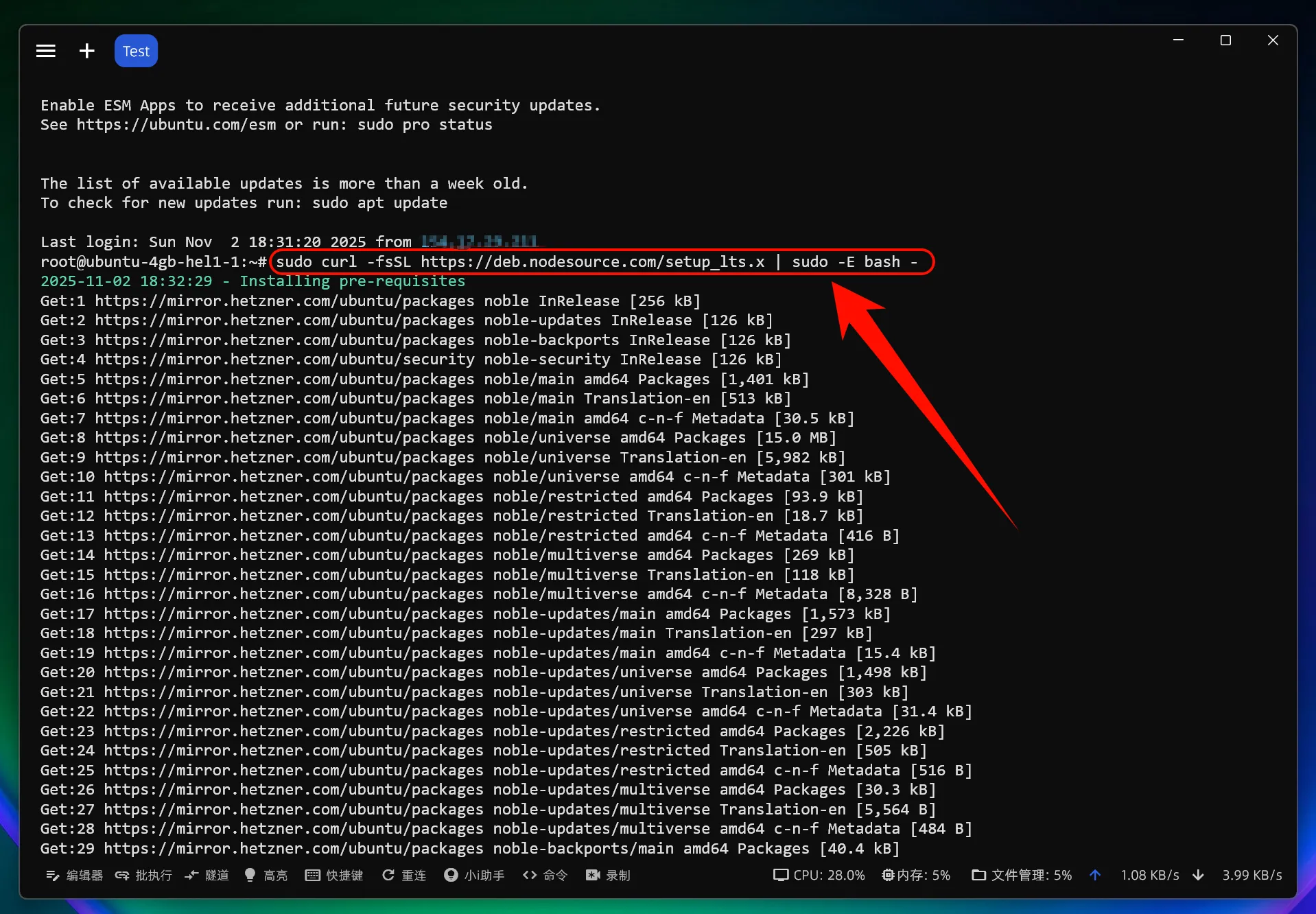
2. 安装 Codex CLI
bash
npm install -g @openai/codex
codex --version
如果遇到权限问题,可以配置 npm 用户目录:
bash
npm config set prefix ~/.npm-global
echo 'export PATH="$HOME/.npm-global/bin:$PATH"' >> ~/.bashrc
source ~/.bashrc
npm install -g @openai/codex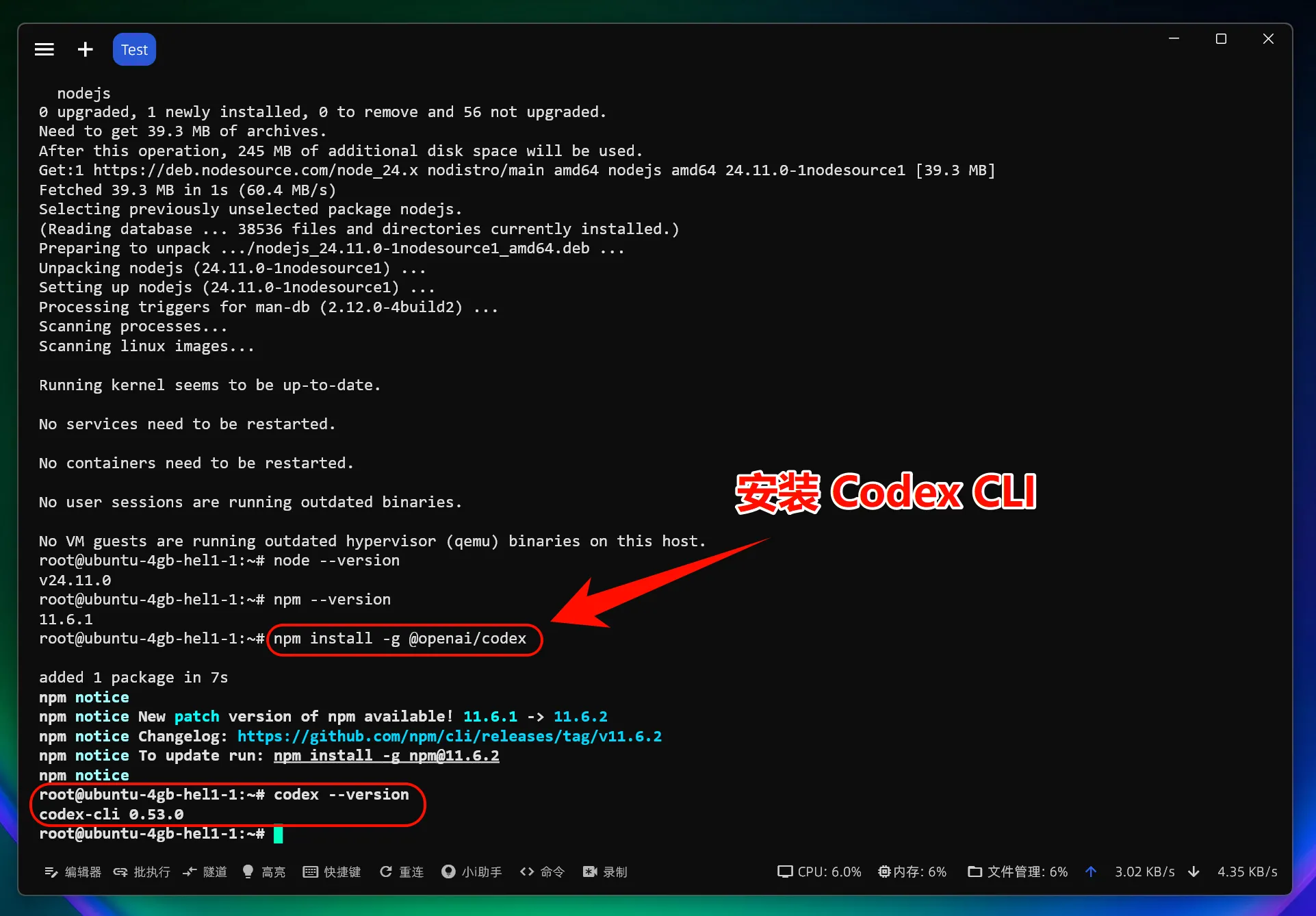
3. 修改配置文件
bash
mkdir -p ~/.codex
nano ~/.codex/config.toml
写入:
toml
model = "控制台可用模型"
model_provider = "aidmx"
model_reasoning_effort = "medium"
disable_response_storage = true

[model_providers.aidmx]
name = "AIDMX"
base_url = "https://ai.aidmx.xyz/v1"
wire_api = "responses"
requires_openai_auth = true
再编辑:
bash
nano ~/.codex/auth.jsonjson
{
  "OPENAI_API_KEY": "你的 AIDMX API Token"
}
4. 开始使用 Codex CLI
bash
cd /path/to/your/project
codex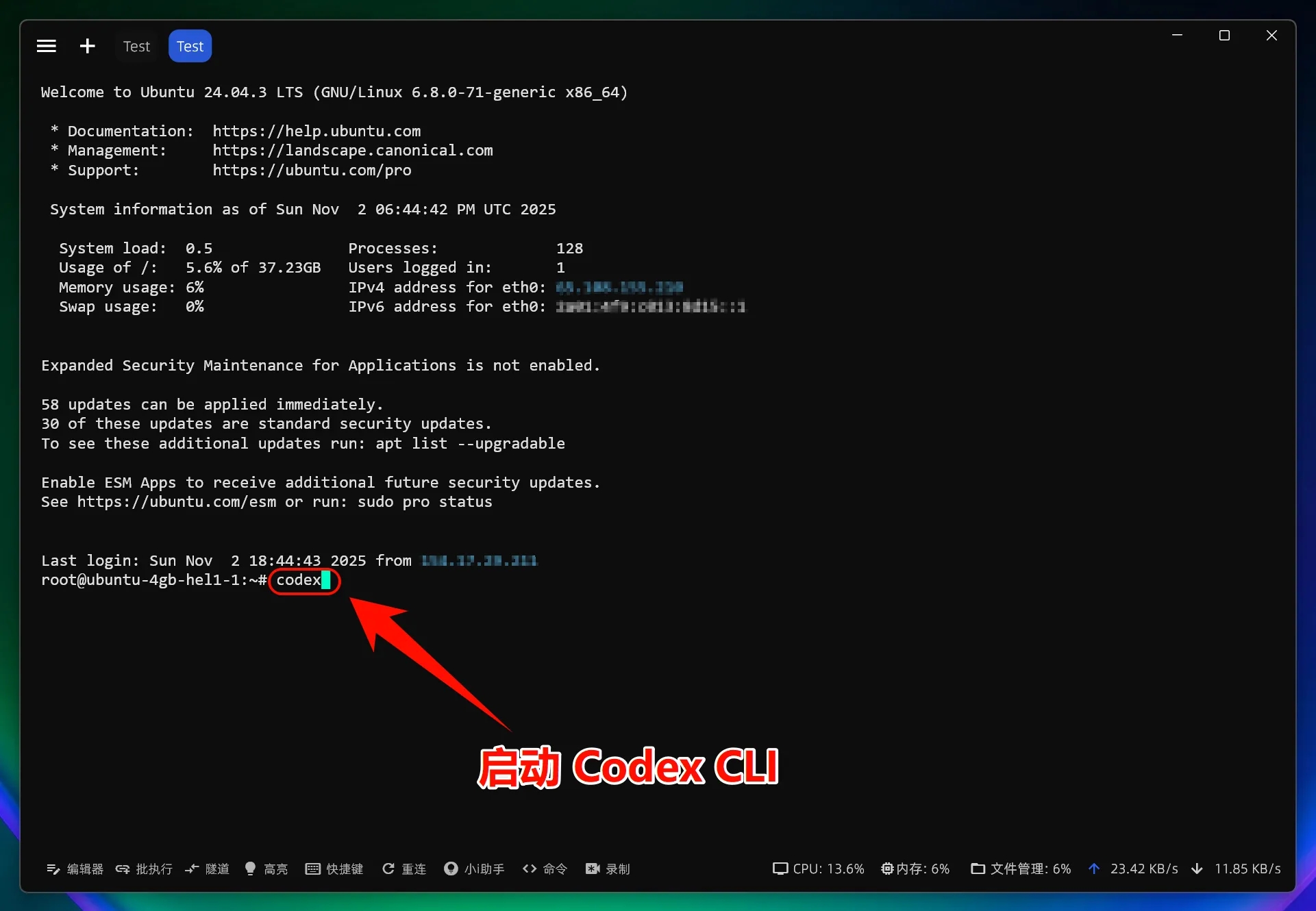
确认当前工作区。
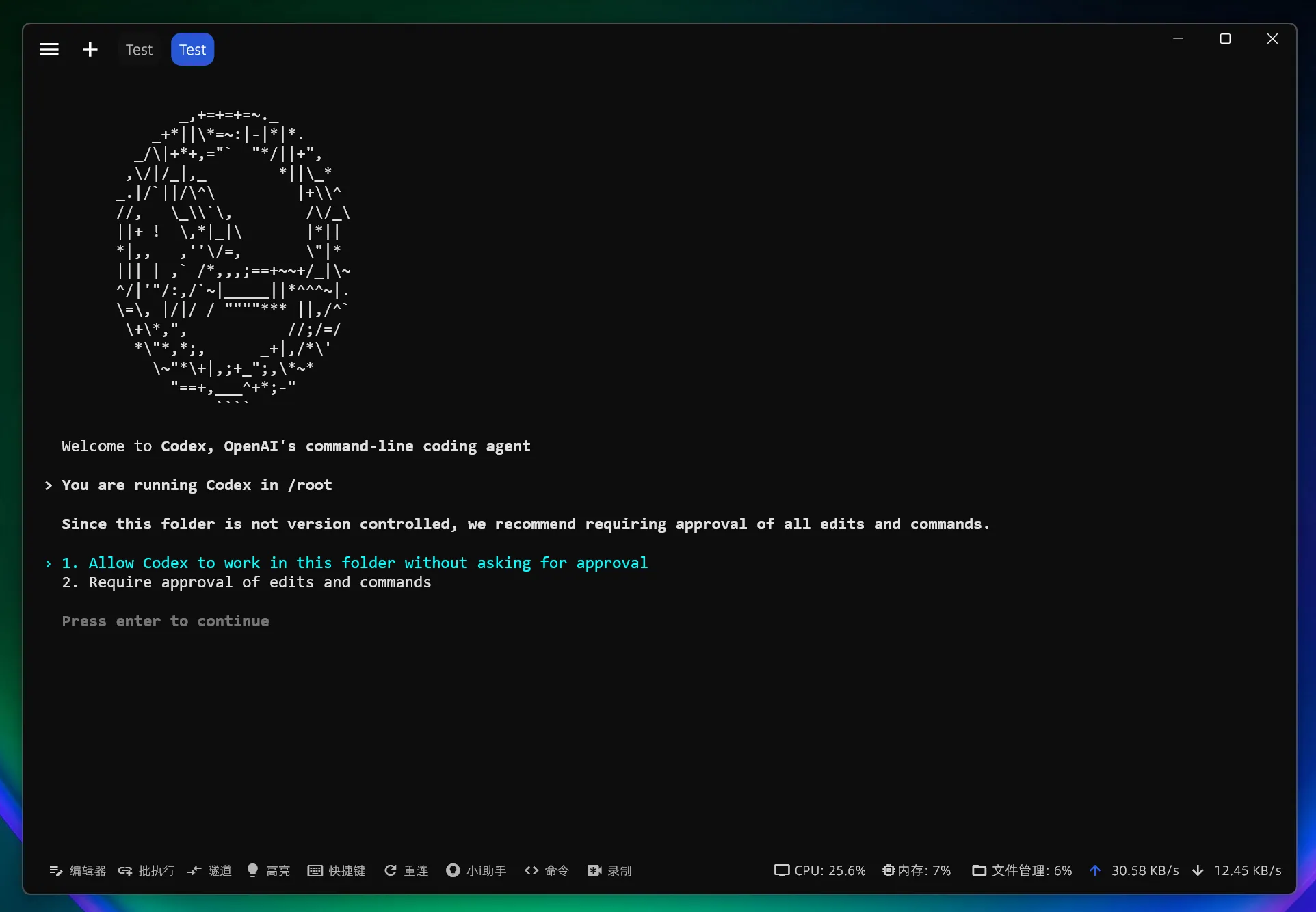
选择权限模式。
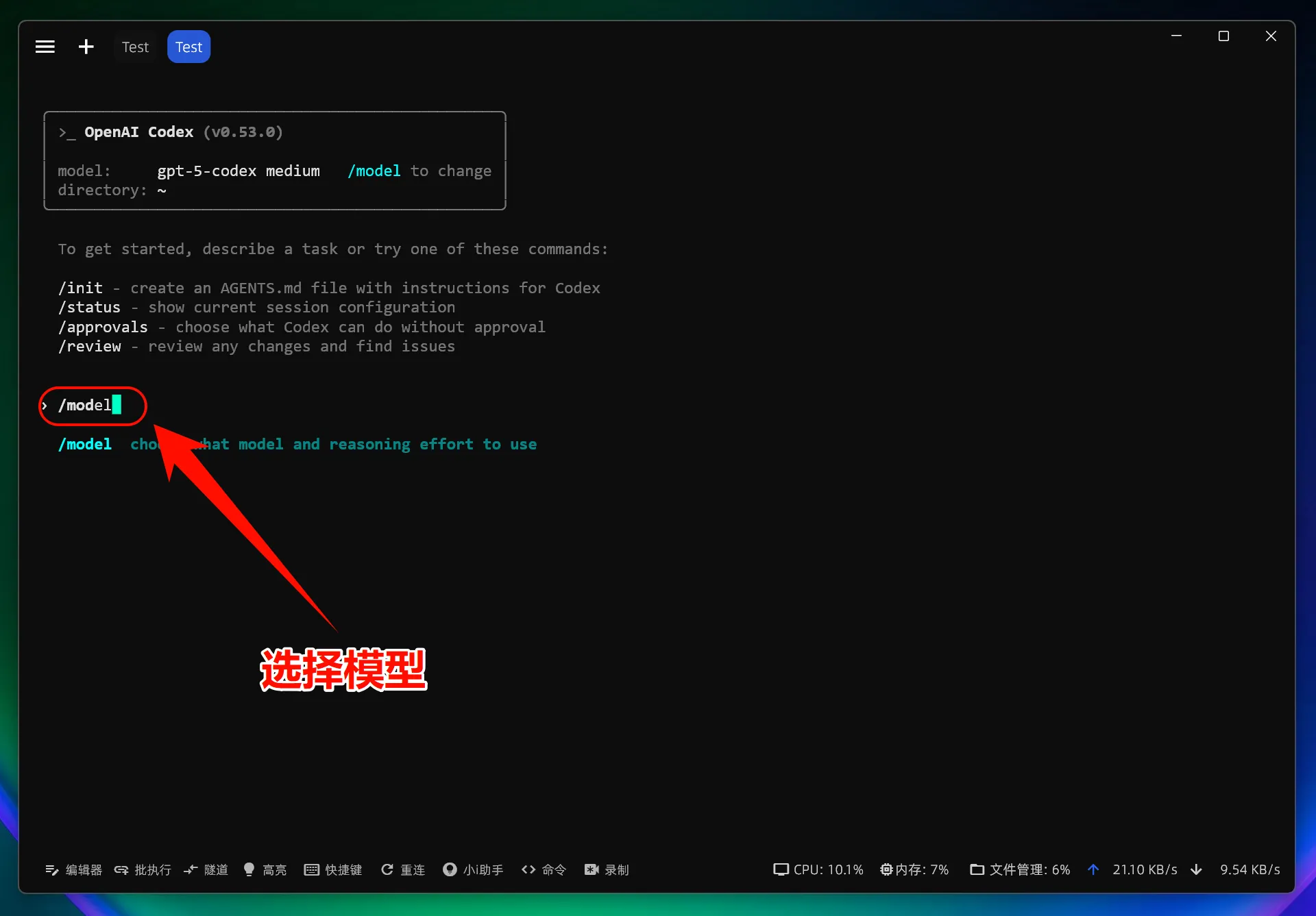
使用 /model 检查模型:
/model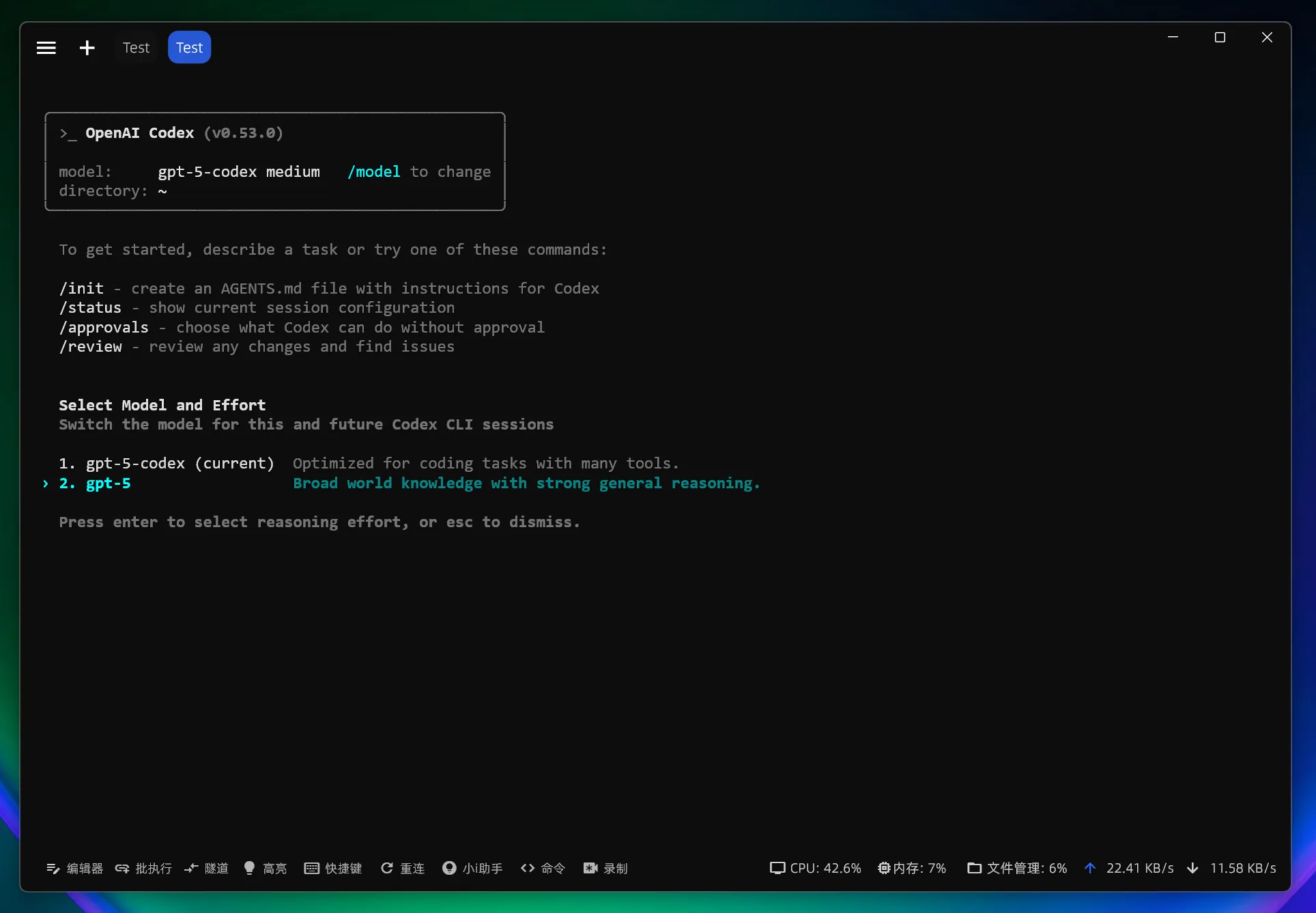
发送只读测试任务:
请说明当前项目结构,不要写入文件。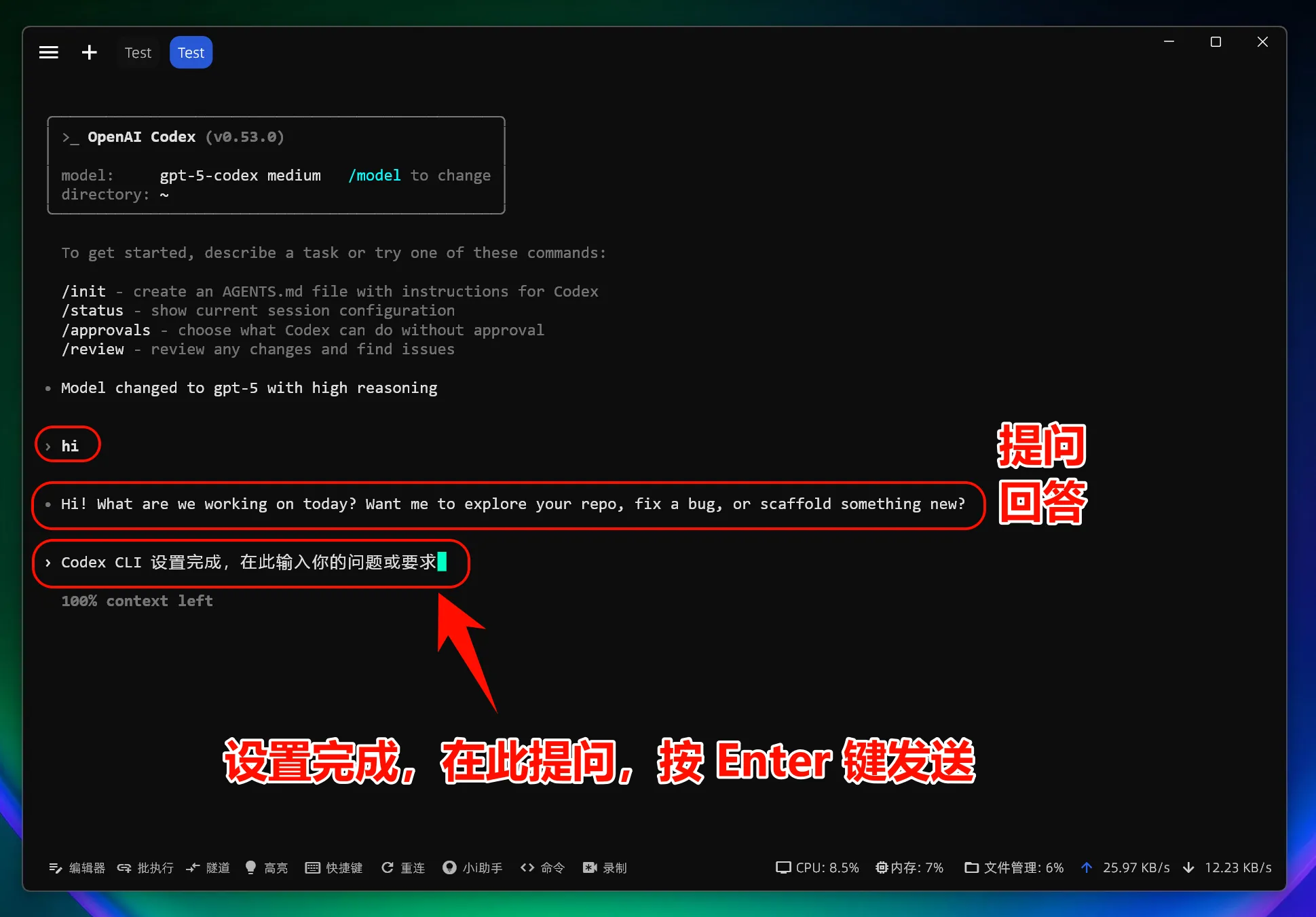
成功验证
codex --version能输出版本号。~/.codex/config.toml中的base_url是https://ai.aidmx.xyz/v1。~/.codex/auth.json中存在OPENAI_API_KEY且值为有效的 AIDMX Token。- 在项目目录中执行
codex,发送只读任务后能收到正常回复。
常见问题
找不到 codex 命令
检查安装和 PATH:
bash
node --version
npm --version
然后重新安装:
bash
npm install -g @openai/codex如果是 npm 全局目录没有加入 PATH,把 npm config get prefix 对应的 bin 目录加入 shell 配置后重新打开终端。
配置后仍然没有 AIDMX 日志
确认 Codex 读取的是同一个用户目录下的配置:
bash
ls -la ~/.codex
cat ~/.codex/config.toml
Windows 使用 WSL 时,PowerShell 的 %USERPROFILE%\.codex 和 WSL 的 ~/.codex 不是同一个目录。你在哪个环境运行 codex,就在哪个环境配置。
wire_api = "responses" 报错
把 wire_api 临时改成 chat 后再试。如果 chat 能成功,说明当前模型或网关对 Responses API 的支持不匹配;后续以 AIDMX 控制台和错误日志为准。
401 或 API Key 无效
重新从 令牌管理 复制 Token,确认 auth.json 没有多余换行、中文引号或转义错误。泄露过的 Token 应删除并重新创建。
模型名称不可用
把 model = "控制台可用模型" 改成 AIDMX 控制台实际可用的模型名称。修改后重新启动 Codex CLI。
不想影响默认 Codex 配置
先备份当前目录:
bash
cp -R ~/.codex ~/.codex.backup需要恢复时:
bash
mv ~/.codex.backup ~/.codex下一步
- 需要桌面端说明时,阅读 Codex。
- 需要理解通用 OpenAI 兼容配置时,阅读 OpenAI 兼容工具。
- 需要排查消耗和模型命中时,查看 使用日志。