Appearance
TRAE 配置快速教程
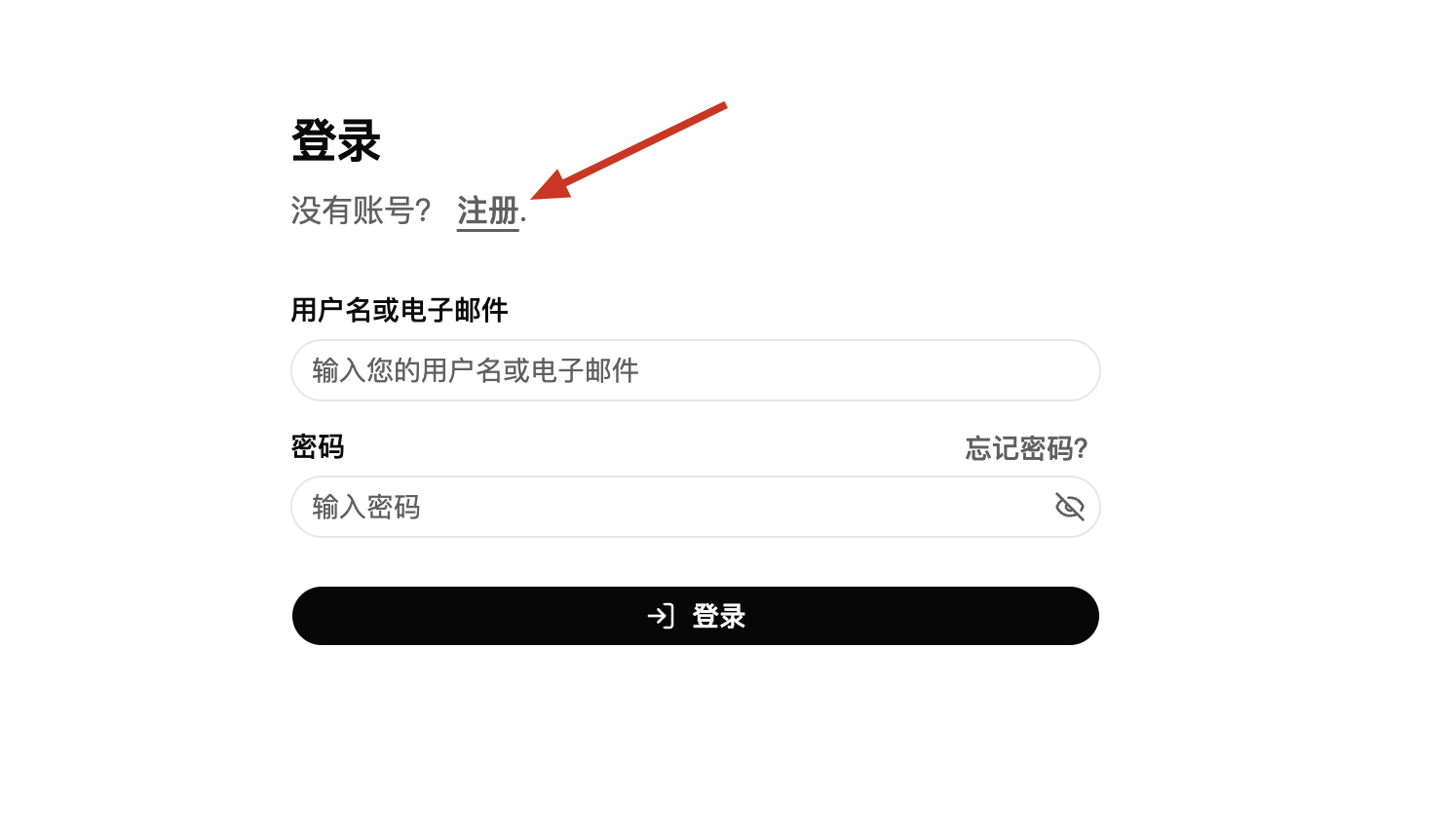
第一步:注册 / 登录
浏览器访问:
使用邮箱完成账号注册或登录。
第二步:兑换余额
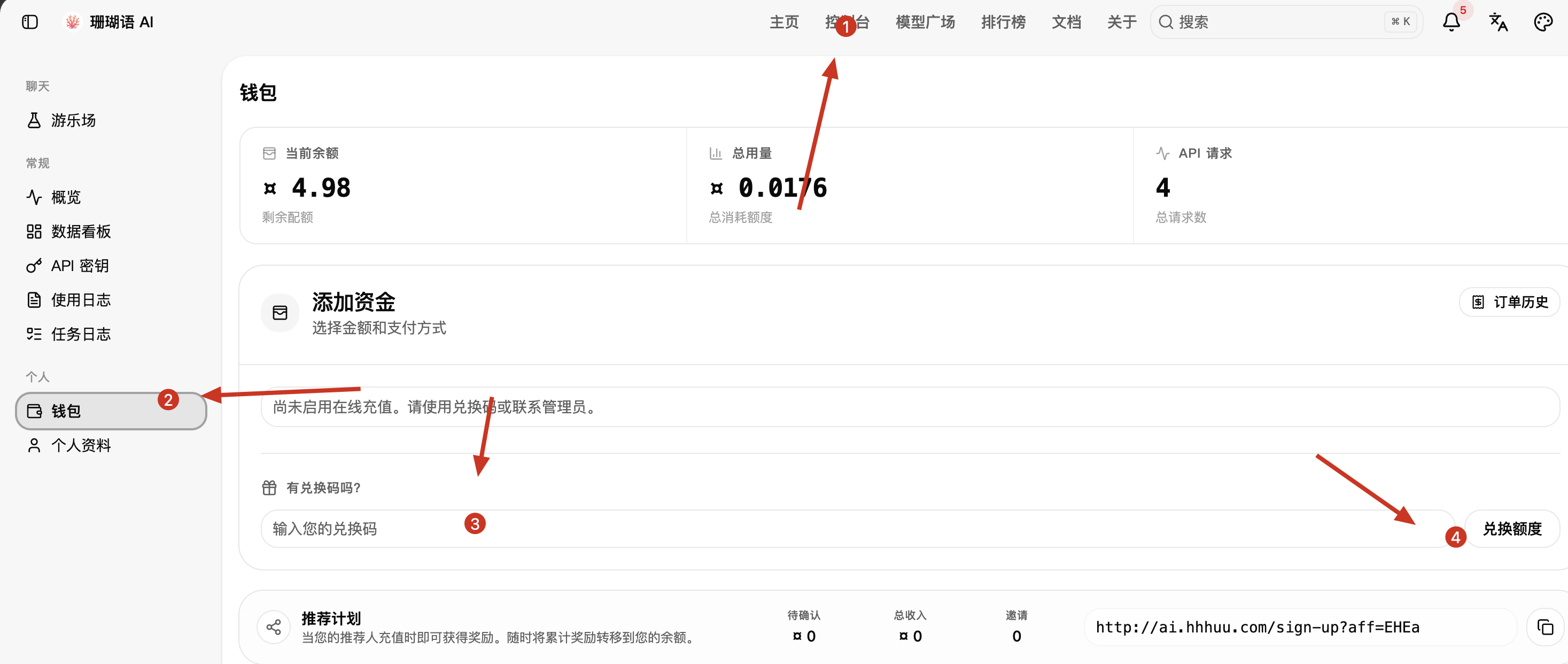
登录成功后:
- 点击 控制台
- 点击 钱包
- 在 兑换码 输入框填写兑换码
- 点击 兑换额度
第三步:创建 API Key
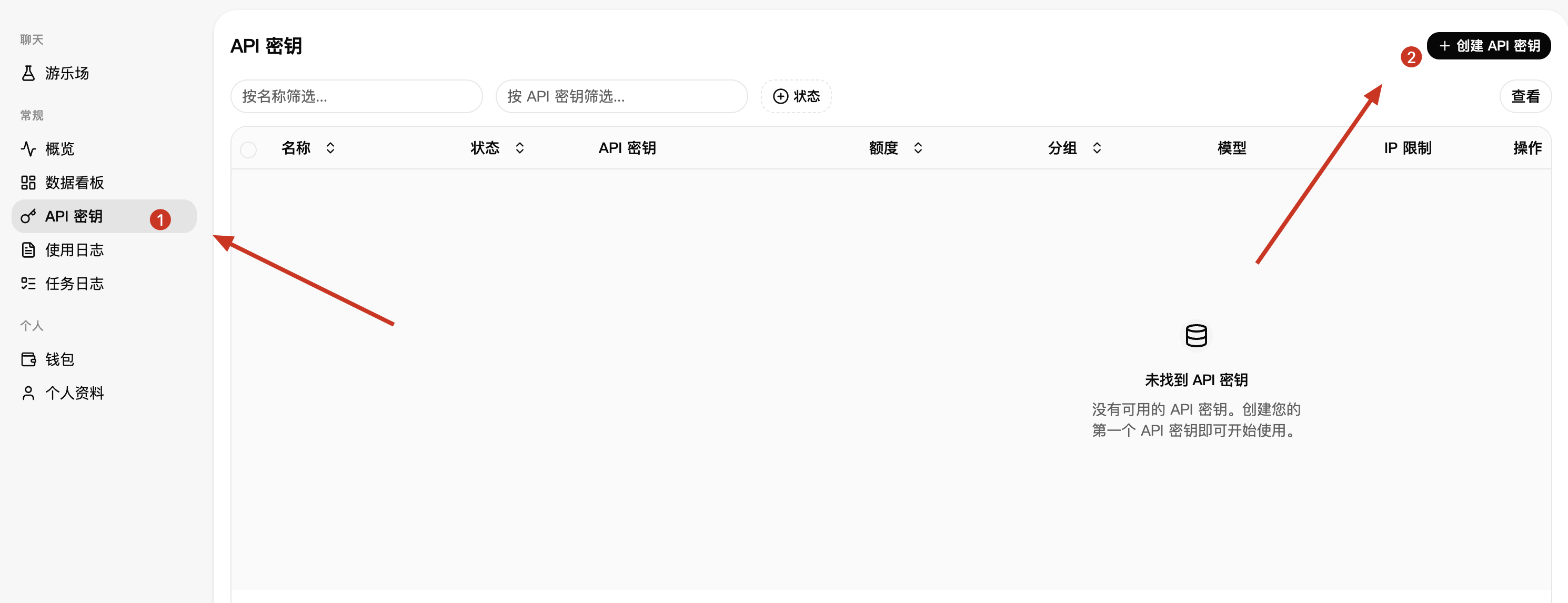
- 点击左侧 API 密钥
- 点击 创建 API 密钥
第四步:配置 API Key
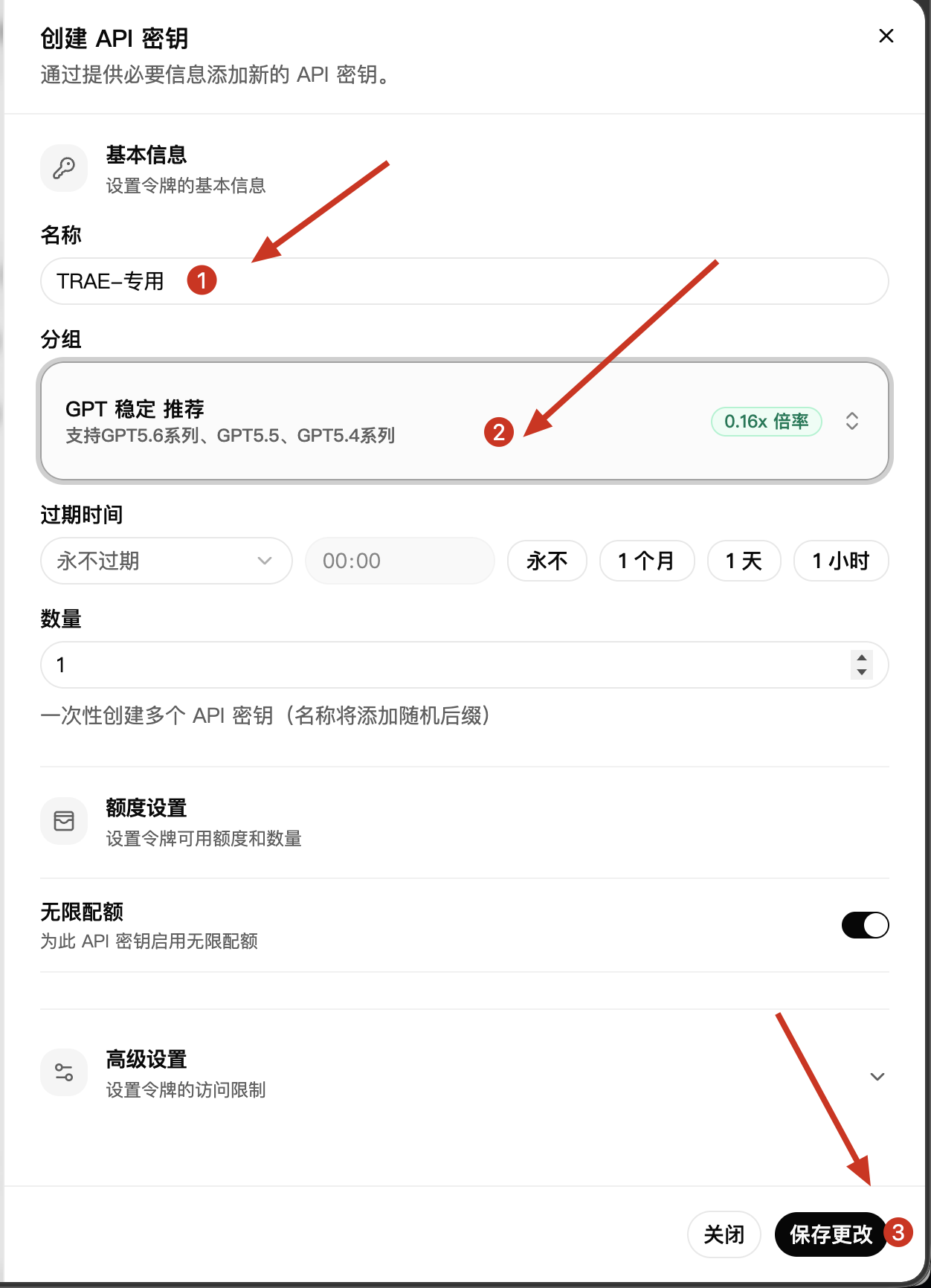
填写 API Key 信息:
- 名称:可自定义,方便后续管理
- 分组:推荐选择 GPT 稳定 推荐
注意
分组倍率越低,模型价格越便宜。
不要使用默认分组。
第五步:配置 TRAE
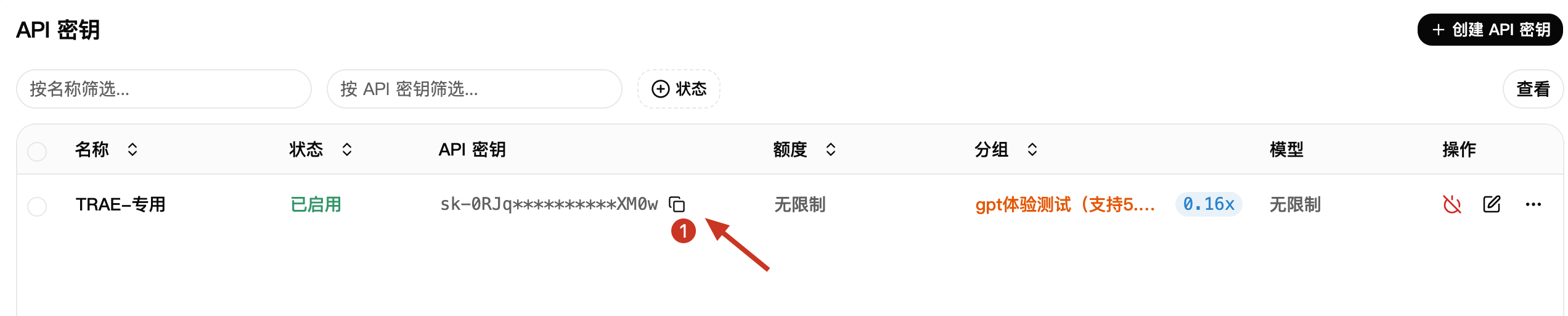
1. 复制 API Key
点击复制刚刚创建好的 API Key。
2. 打开 TRAE 设置
打开 TRAE,点击右上角 设置。

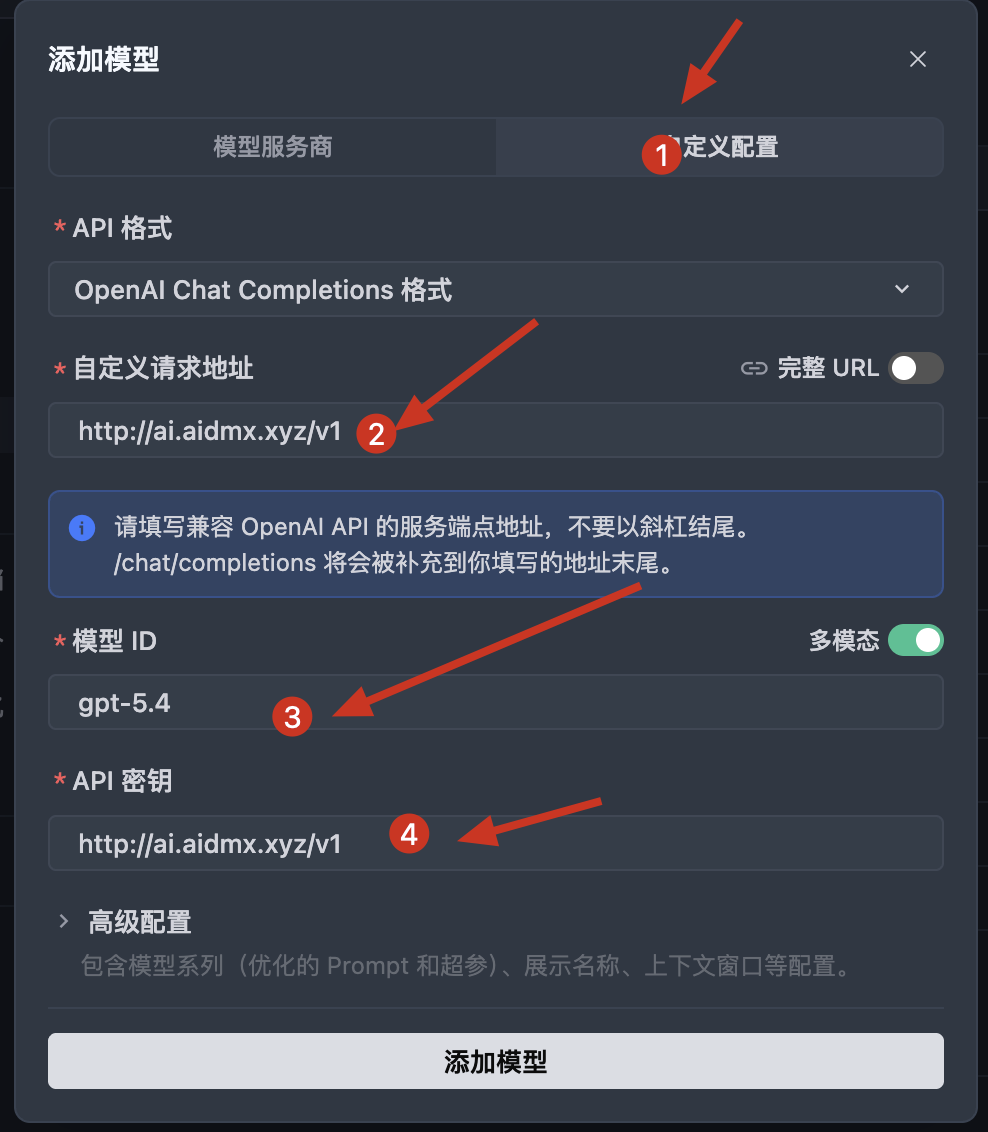
3. 添加自定义模型
依次点击:
模型 → 添加模型
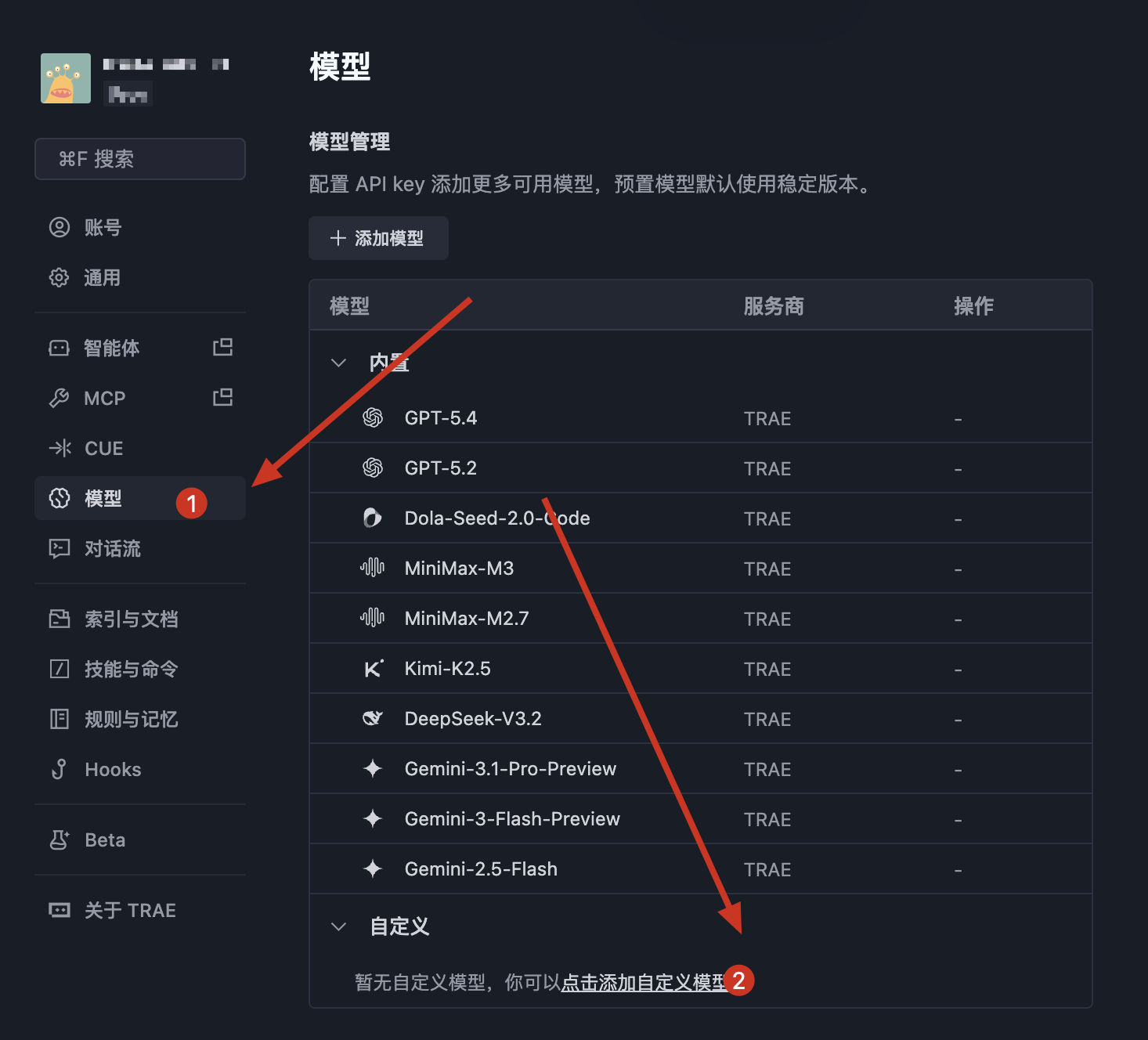
随后选择:
自定义配置
4. 填写模型配置
请按照下面内容填写:
| 配置项 | 内容 |
|---|---|
| 自定义请求地址 | http://ai.aidmx.xyz/v1 |
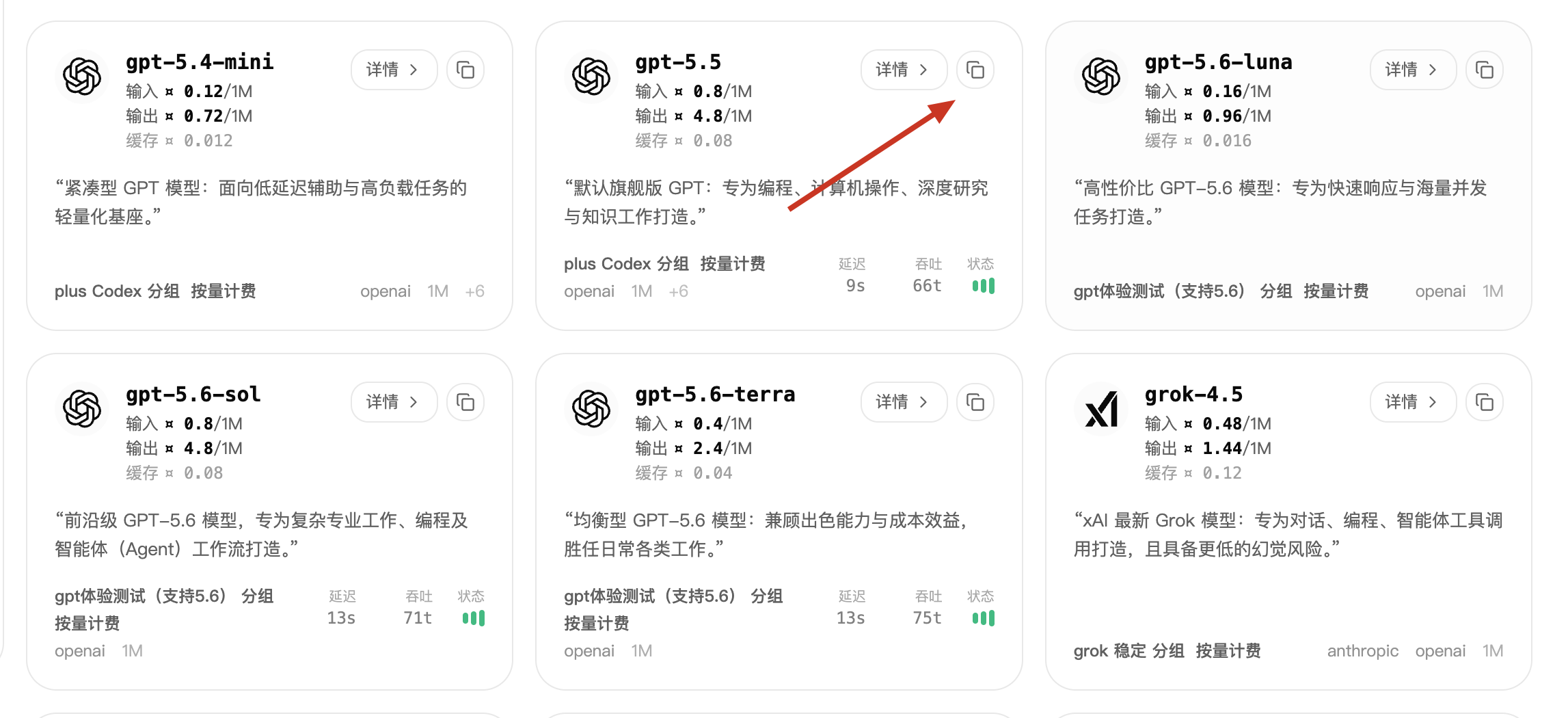
| 模型 ID | gpt-5.5(可前往模型广场复制) |
| API Key | 第四步创建的 API Key |
模型广场:
提示
模型 ID 可以根据自己的需要,在模型广场复制对应模型名称即可。
第六步:测试
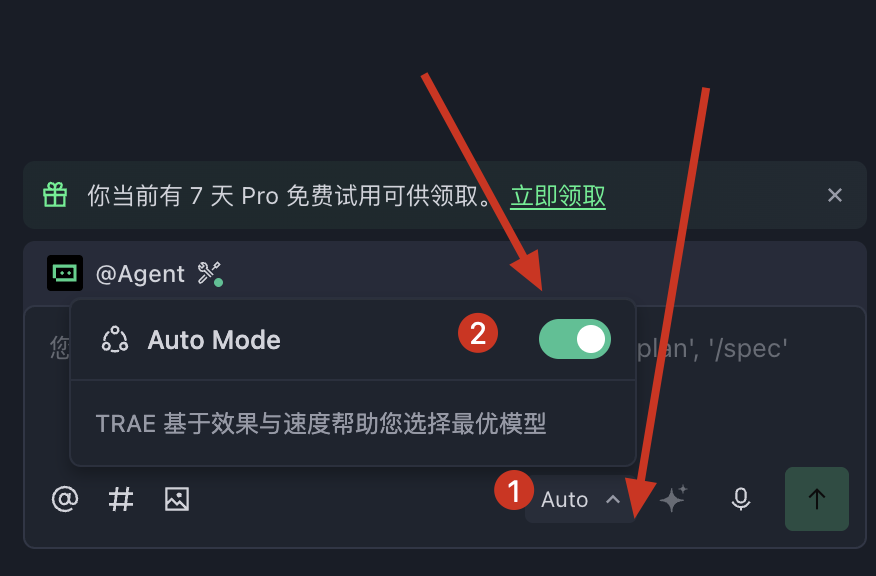
关闭 TRAE 自动模型
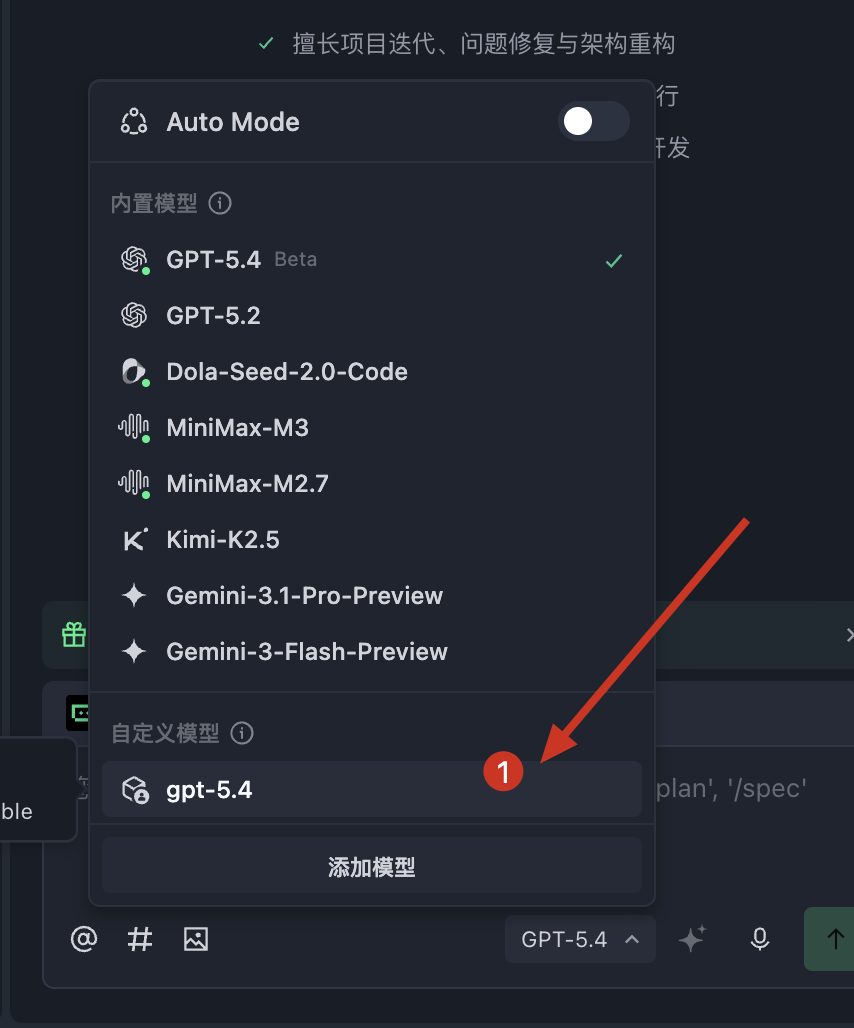
选择自定义模型
选择刚刚创建好的模型。
开始测试
随便输入一个问题进行测试。
如果能够正常回复,则说明配置成功。
🎉 恭喜,你已经成功完成 TRAE 配置!

联系我们
如果在使用过程中遇到任何问题,可以联系技术支持。
联系方式